 SubtitleRocket
字幕チュートリアル
AI字幕生成ツールを無料で使う方法
音声から字幕を自動生成し、文字とタイミングを直してスタイルを選び、小さなウォーターマーク付き720p動画を書き出す手順です。
AI字幕生成ツールを使うと、時間のかかる最初の作業を省けます。話し声を認識してタイミング付きの字幕に変換し、あとから文章を修正できます。SubtitleRocketは登録なしでこの流れを試せます。Freeプランは毎月90分の文字起こし、最長15分の動画、そして小さなウォーターマーク付き720p MP4書き出しに対応しています。
無料で保存できるのは、小さなSubtitleRocketウォーターマーク付きの720p MP4です。ウォーターマークなしの1080p MP4と.srt/.vttファイルにはProまたはMaxが必要です。デモ、編集、スタイル変更、プレビューにアカウントは不要です。メールと6桁コードは、ウォーターマークなしの書き出しやプラン管理をするときだけ使います。
00 / はじめに
ブラウザ内で何が行われるのか
手順はシンプルですが、次の仕様を知っておくと安心です。
- 動画はブラウザ内に残ります。 文字起こしのために送信されるのは抽出した音声だけで、編集用に動画そのものをアップロードすることはありません。
- 書き出しは端末上で処理されます。 プレビューとMP4レンダリングはクライアント側で完結します。Chrome、Edge、Safari 17以降を使ってください。Firefoxは書き出し非対応です。
- Freeでも実際の動画を確認できます。 毎月90分、最長15分のクリップ、小さなウォーターマーク付き720p MP4が含まれます。
- 有料プランで公開用形式が増えます。 Proは月7ドルまたは年56ドルで、毎月1,000分、最長30分、ウォーターマークなし1080p、.srt/.vtt、保存済みスタイルに対応します。Maxは月15ドルまたは年132ドルで、毎月3,000分、最長60分、50言語以上のAI翻訳に対応します。
01 / デモを読み込む
エディターを開き「デモを試す」を押す
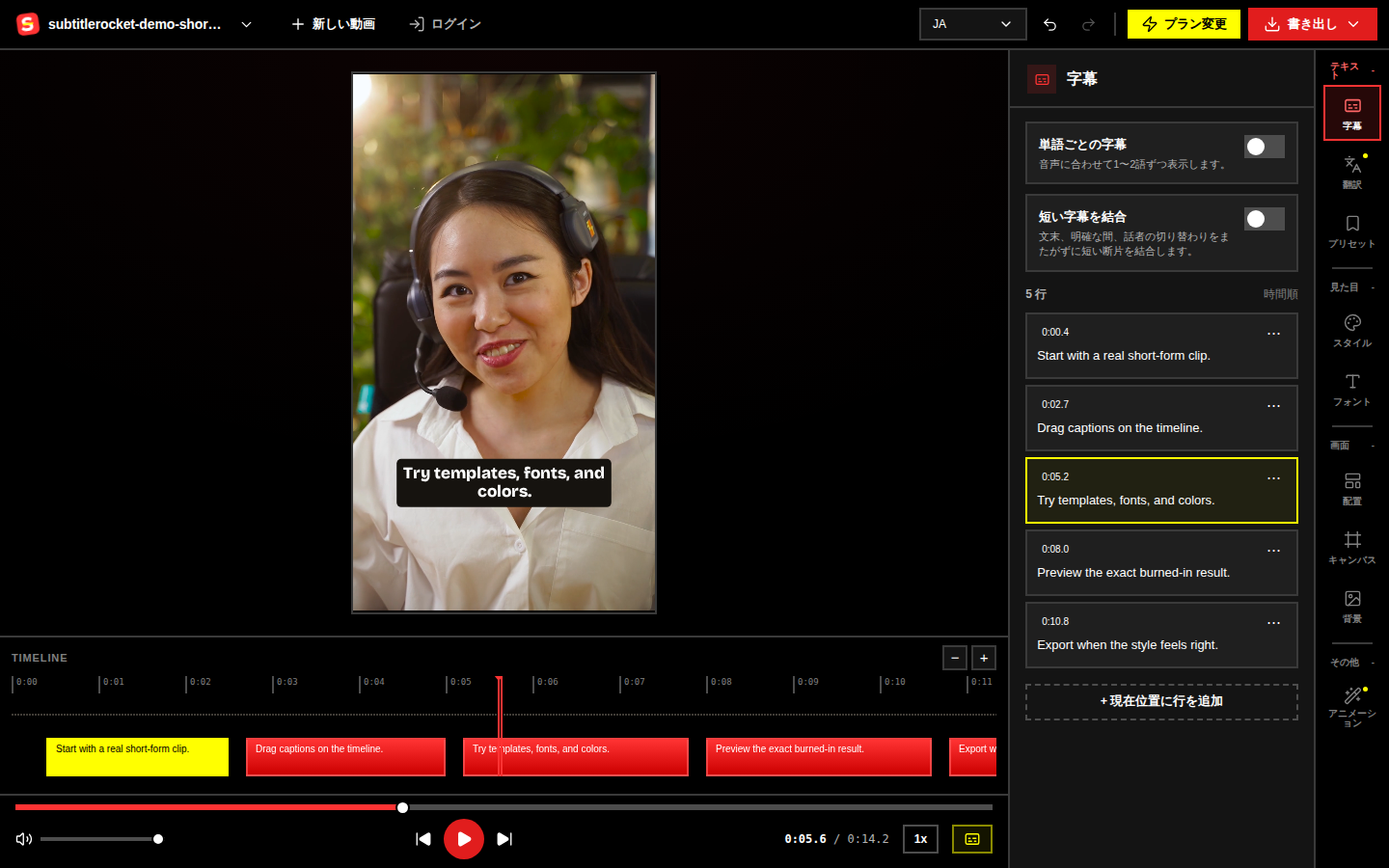
/appを開いて「デモを試す」を押します。字幕付きのサンプル動画がすぐに表示され、デモでは新しい文字起こしや生成処理は行われません。すべてブラウザ内で動き、登録も不要です。自分の動画に字幕を付けるときはファイルを選びます。SubtitleRocketが音声を抽出し、話し声からタイミング付き字幕を自動生成します。
02 / 文字を直す
字幕の文字とタイミングを修正する
字幕一覧を開き、動画を最初から再生します。固有名詞、数字、句読点、誤認識された言葉を直しましょう。字幕を選ぶと文章を編集でき、表示が早すぎる場合や消えるのが早い場合は開始・終了時間も調整できます。
スマートフォンでひと目で読める長さを意識します。長い文は自然な間で分け、前後のつながりを再生して確認してください。エディターが作るのはタイミング付き字幕であり、単語ごとに完全同期する本格的なカラオケ表示を保証するものではありません。
03 / 見た目を選ぶ
スタイルまたはテンプレートを選ぶ
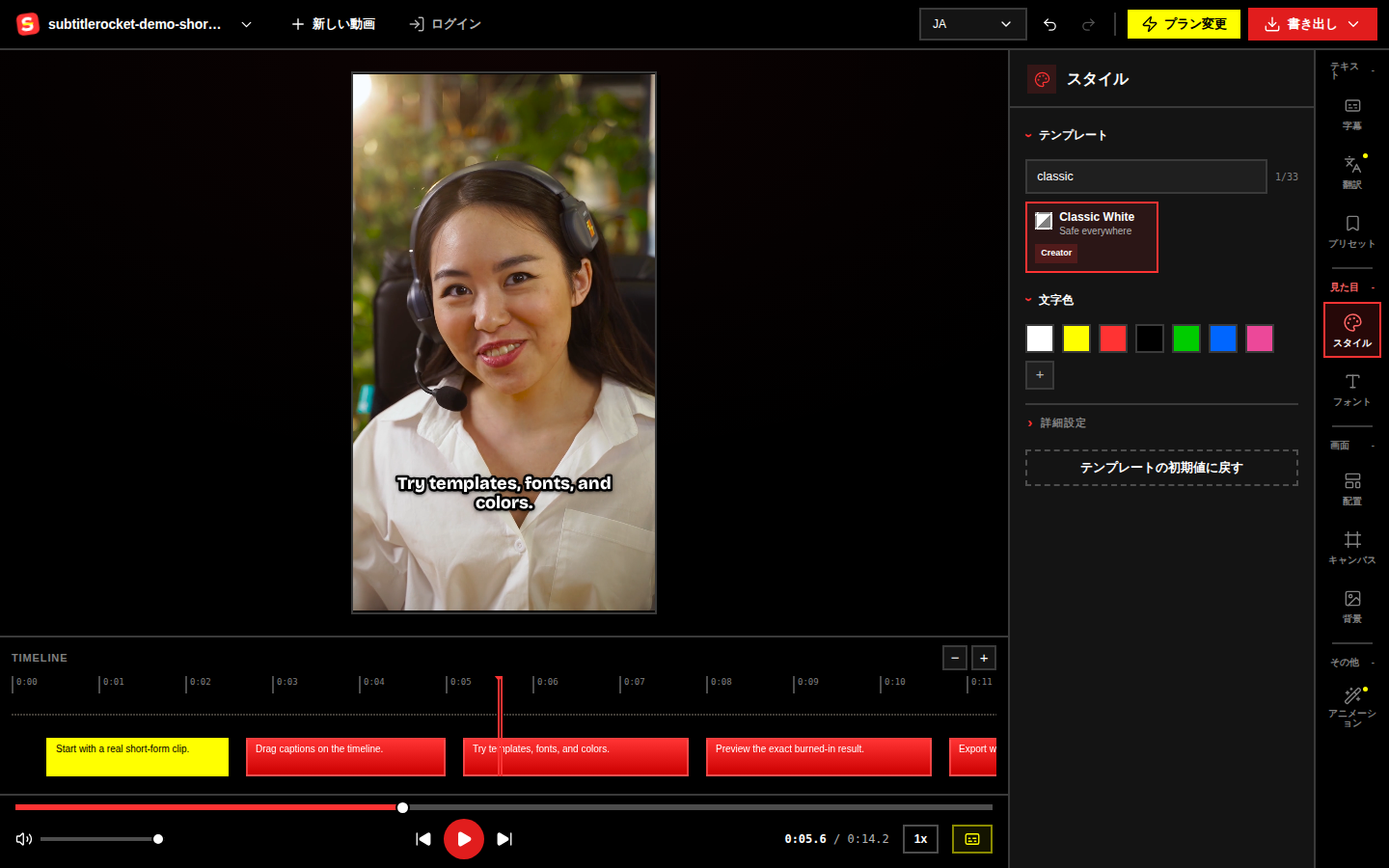
「スタイル」を開き、映像の上でも読みやすいテンプレートを選びます。フォント、色、縁取り、背景、サイズ、位置を調整できます。強調表示は固定されたデザインで、単語ごとに動くカラオケ効果ではありません。「翻訳」と「アニメーション」はエディター上で近日公開と表示されています。AI自動翻訳はMaxの機能で、無料で今すぐ使えるツールではありません。
04 / 動画を確認する
書き出す前にプレビューする
デモまたは自分の動画をいくつかの場所で再生し、字幕一覧だけでなく実際の画面を確認します。
- 通常速度で全字幕を一度ずつ読みます。
- 顔、商品、各SNSの操作ボタンから文字を離します。
- 短い字幕と最も長い字幕の両方で改行を確認します。
- タイミングとスタイルがスマートフォン相当の表示でも読みやすいか確認します。
文字量の多い場面とテンポの速い会話をひとつずつ確認しましょう。どちらも停止せず読めれば、残りの確認はかなり速く進みます。
05 / 条件を確認して保存
無料またはクリーン書き出しを選ぶ
「書き出し」を開きます。メニューには「無料・ウォーターマーク付きMP4」と、有料の「高画質MP4・ウォーターマークなし」が明確に分かれて表示されます。無料版は小さなウォーターマーク付き720pです。処理は端末上で完結するため、ダウンロードの準備ができるまでタブを開いたままにしてください。
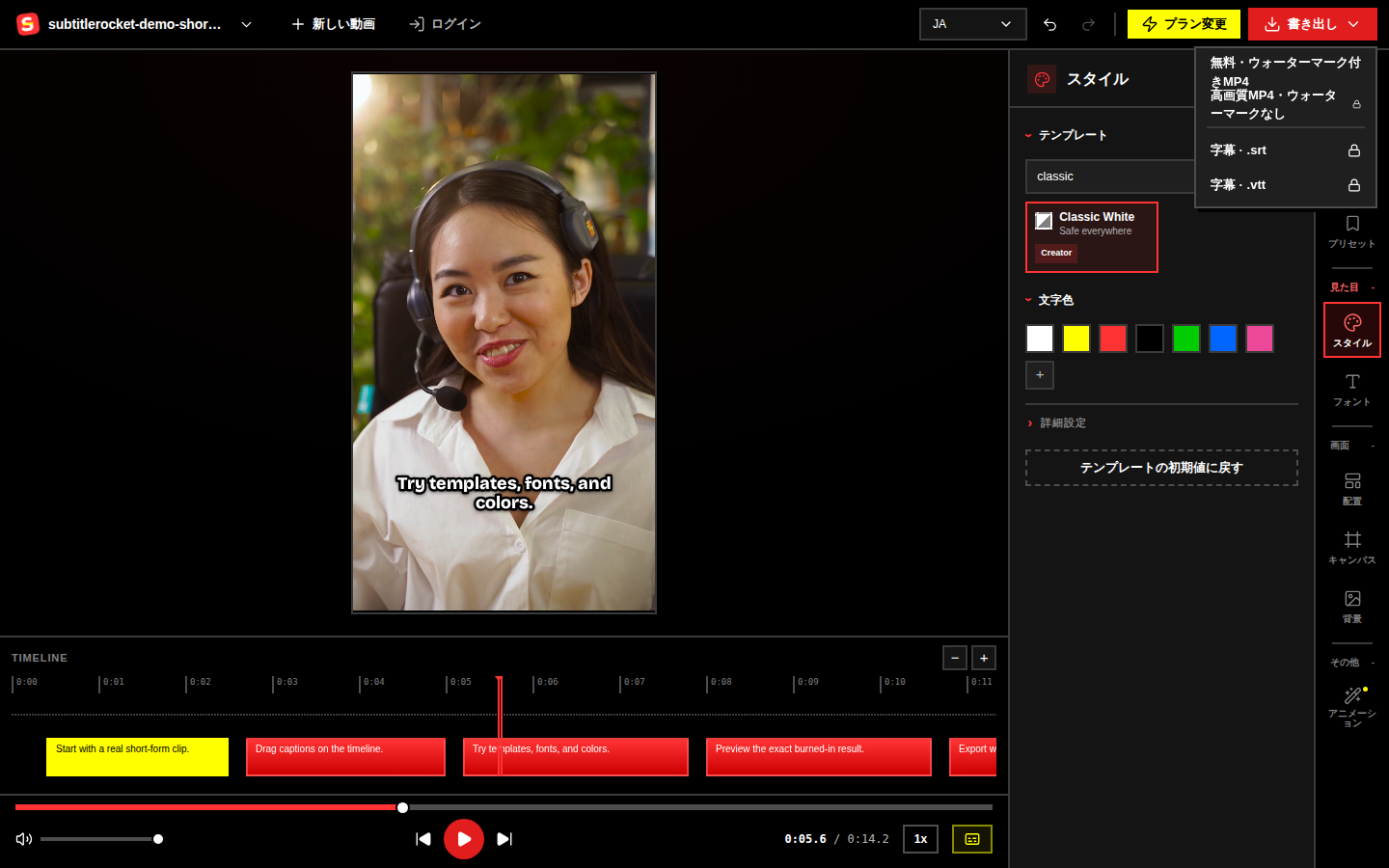
Proにアップグレードすると、ウォーターマークなし1080p MP4、.srt/.vtt、保存済みスタイル、毎月1,000分、最長30分の動画が使えます。まず/tools/ai-subtitle-generatorを開き、ウォーターマークなしの条件は/tools/subtitle-generator-no-watermarkで確認するか、/appでデモを始めてください。
最初の字幕案を作る
AI字幕生成ツールから始めて、用途に合う書き出しを選びましょう。
/tools/ai-subtitle-generatorから始め、クリーン書き出しは/tools/subtitle-generator-no-watermarkで確認するか、/appで「デモを試す」を押してください。
AI字幕生成ツールを試す