 SubtitleRocket
Untertitel-Tutorial
KI-Untertitel-Generator kostenlos nutzen: So geht es
Erzeuge Untertitel automatisch aus Sprache, korrigiere Text und Timing, wähle einen Stil und exportiere mit kleinem Wasserzeichen in 720p.

Ein KI-Untertitel-Generator übernimmt den langsamen ersten Durchgang: Er erkennt die gesprochene Sprache, erstellt zeitlich passende Untertitelzeilen und lässt dir einen editierbaren Text. Bei SubtitleRocket kannst du diesen Ablauf ohne Anmeldung testen. Free enthält 90 Transkriptionsminuten pro Monat, Clips bis 15 Minuten und einen 720p-MP4-Export mit kleinem Wasserzeichen.
Der Gratis-Download ist eine 720p-MP4-Datei mit einem kleinen SubtitleRocket-Wasserzeichen. Saubere 1080p-MP4s und separate .srt- oder .vtt-Dateien erfordern Pro oder Max. Für Demo, Bearbeitung, Styling und Vorschau brauchst du kein Konto. E-Mail und 6-stelliger Code werden erst für einen Export ohne Wasserzeichen oder die Planverwaltung benötigt.
00 / Vorbereitung
Was geschieht im Browser?
Der Ablauf bleibt bewusst kurz. Diese Grenzen solltest du trotzdem kennen:
- Das Video bleibt im Browser. Nur die extrahierte Tonspur wird zur Spracherkennung gesendet; das Video selbst wird nicht zur Bearbeitung hochgeladen.
- Der Export läuft auf deinem Gerät. Vorschau und MP4 werden clientseitig gerendert. Verwende Chrome, Edge oder Safari 17+, da Firefox beim Export nicht unterstützt wird.
- Free liefert einen echten Testexport. Enthalten sind 90 Minuten pro Monat, Clips bis 15 Minuten und eine 720p-MP4-Datei mit kleinem Wasserzeichen.
- Bezahlpläne ergänzen Veröffentlichungsformate. Pro kostet 7 $/Monat oder 56 $/Jahr und bietet 1.000 Minuten, 30-Minuten-Clips, sauberes 1080p, .srt/.vtt und gespeicherte Stilvorlagen. Max kostet 15 $/Monat oder 132 $/Jahr und bietet 3.000 Minuten, 60-Minuten-Clips und KI-Übersetzung in über 50 Sprachen.
01 / Demo laden
Editor öffnen und Demo testen anklicken
Öffne /app und klicke auf Demo testen. Ein Beispielclip mit fertigen Untertiteln erscheint sofort – für die Demo wird nichts neu erzeugt und du wartest nicht auf eine Transkription. Alles läuft ohne Anmeldung im Browser. Für ein eigenes Video wählst du stattdessen eine Datei; SubtitleRocket extrahiert die Tonspur und erzeugt automatisch zeitgesteuerte Untertitel aus der Sprache.
KI-Untertitel-Generator testen →
02 / Wörter korrigieren
Untertiteltext und Timing bearbeiten
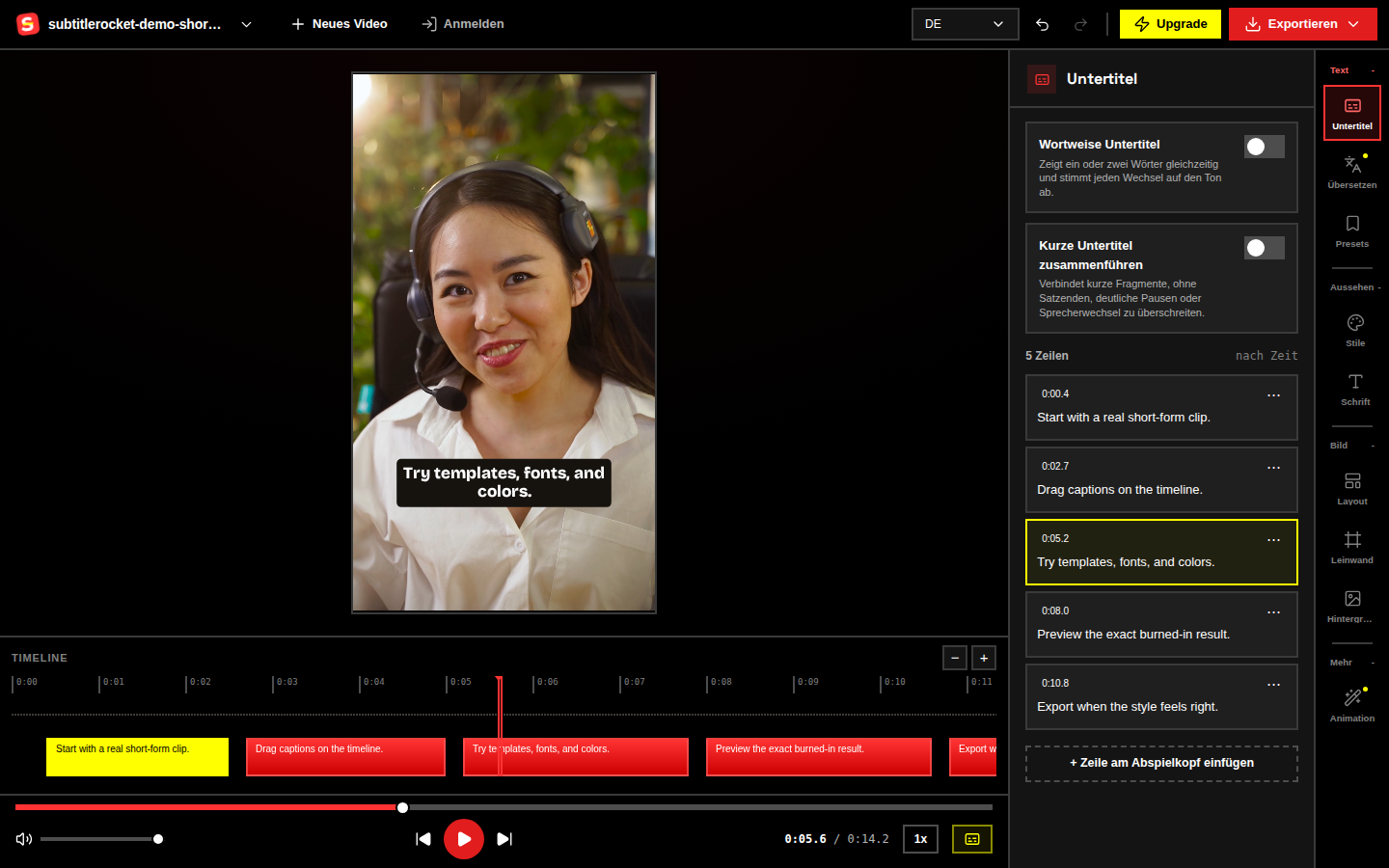
Öffne die Untertitelliste und spiele den Clip von Anfang an ab. Korrigiere Namen, Zahlen, Satzzeichen und falsch erkannte Wörter. Wähle eine Zeile aus, um den Text zu ändern, und verschiebe Start oder Ende, wenn sie zu früh erscheint oder zu schnell verschwindet.
Jede Einblendung sollte auf dem Smartphone schnell erfassbar sein. Teile dichte Sätze an natürlichen Pausen und prüfe den Übergang im Zusammenhang. Transkribierte Zeilen enthalten Zeitstempel pro Wort, sodass Hervorhebungs-Vorlagen jedem gesprochenen Wort folgen können.
03 / Look wählen
Stil oder Vorlage auswählen
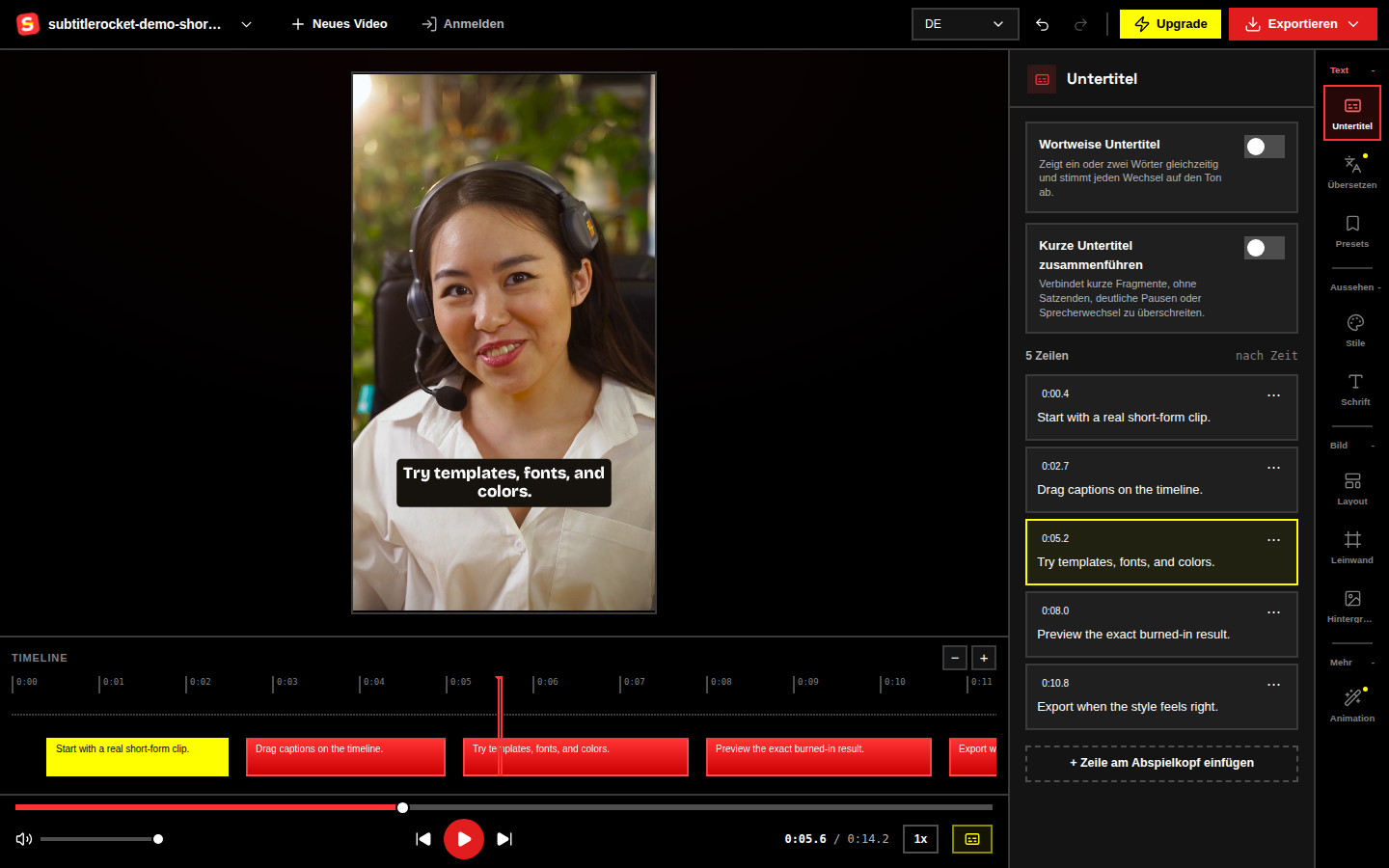
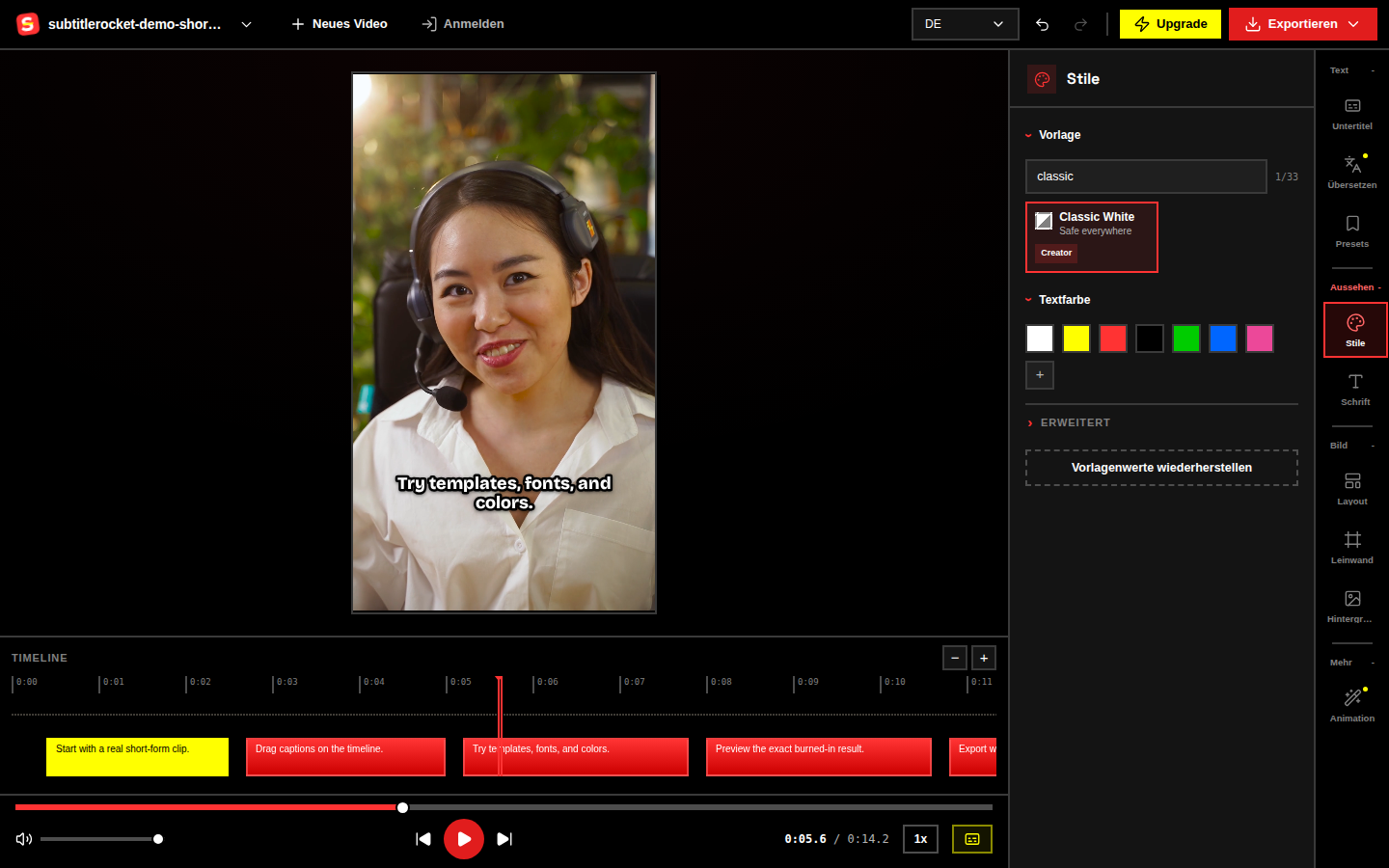
Öffne Stile und wähle eine Vorlage, die vor deinem Bildmaterial lesbar bleibt. Schrift, Farbe, Kontur, Hintergrund, Größe und Position lassen sich anpassen. Hervorhebungs-Vorlagen folgen dank der Wort-Zeitstempel der Transkription jedem gesprochenen Wort; nur manuell getippte Zeilen nutzen eine feste Betonung. Übersetzen und Animieren sind im Editor als demnächst verfügbar markiert; automatische KI-Übersetzung gehört zu Max und ist kein aktives Gratiswerkzeug.
04 / Clip prüfen
Untertitel vor dem Export prüfen
Spiele mehrere Stellen der Demo oder deines Clips ab und beurteile das gesamte Bild statt nur die Textliste:
- Lies jeden Untertitel einmal bei normaler Wiedergabegeschwindigkeit.
- Halte Text von Gesichtern, Produktdetails und Plattform-Bedienelementen fern.
- Prüfe kurze Zeilen und den längsten Untertitel auf ungünstige Umbrüche.
- Kontrolliere Timing und Stil auch in einer smartphonegroßen Vorschau.
Prüfe eine textreiche Stelle und einen schnellen Sprecherwechsel. Wenn beides ohne Pause lesbar ist, geht die Kontrolle des restlichen Clips meist deutlich schneller.
05 / Transparent exportieren
Kostenlosen oder sauberen Export wählen
Öffne Exportieren. Das Menü trennt klar zwischen „Kostenlos · MP4 mit Wasserzeichen“ in 720p und „Saubere MP4 · ohne Wasserzeichen“ als Bezahloption. Das Rendern findet vollständig auf deinem Gerät statt. Lass den Tab geöffnet, bis die Datei bereit ist.
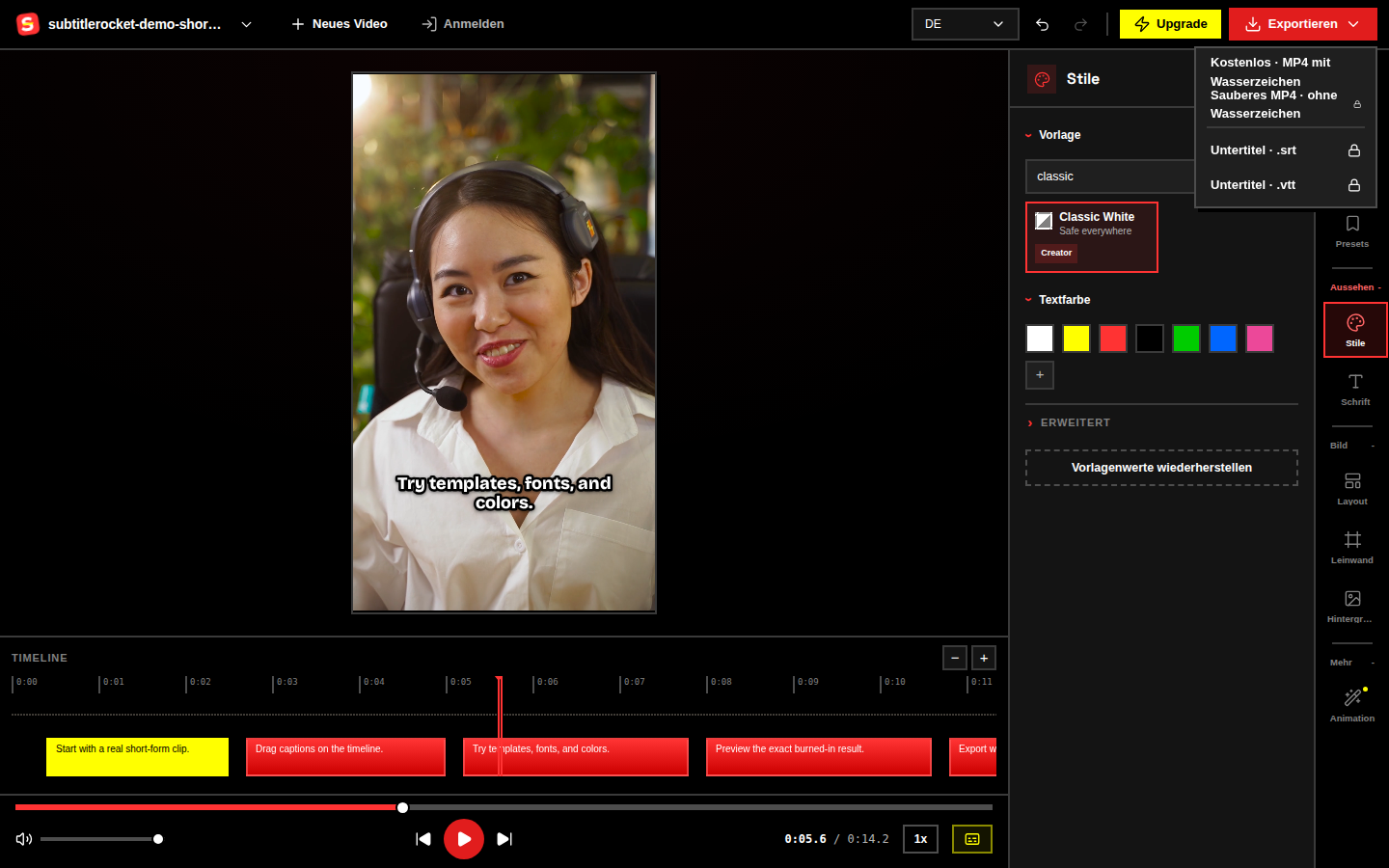
Mit Pro erhältst du saubere 1080p-MP4s, .srt/.vtt-Downloads, gespeicherte Stilvorlagen, monatlich 1.000 Minuten und Clips bis 30 Minuten. Starte unter /tools/ai-subtitle-generator, informiere dich unter /tools/subtitle-generator-no-watermark über den Export ohne Wasserzeichen oder öffne direkt /app.
Ersten Untertitelentwurf erstellen
Starte mit dem KI-Untertitel-Generator und wähle danach den passenden Export.
Öffne /tools/ai-subtitle-generator als Einstieg, lies unter /tools/subtitle-generator-no-watermark mehr über den sauberen Export oder teste die Demo direkt unter /app.
KI-Untertitel-Generator testen