 SubtitleRocket
Tutorial de subtítulos
Cómo usar un generador de subtítulos con IA gratis
Genera subtítulos desde la voz, corrige texto y tiempos, elige un estilo y exporta un vídeo a 720p con una pequeña marca de agua.

Un generador de subtítulos con IA evita la parte más lenta del trabajo: escucha la voz, la convierte en líneas sincronizadas y deja el texto listo para corregir. Puedes probar ese flujo en SubtitleRocket sin registrarte. El plan Free incluye 90 minutos de transcripción al mes, vídeos de hasta 15 minutos y exportación MP4 a 720p con una pequeña marca de agua.
La exportación gratuita es un MP4 a 720p con una pequeña marca de SubtitleRocket. El MP4 limpio a 1080p y los archivos .srt o .vtt requieren Pro o Max. No necesitas cuenta para probar la demo, editar, aplicar estilos o previsualizar; solo se pide un correo y un código de 6 dígitos para exportar sin marca de agua o gestionar un plan.
00 / Antes de empezar
¿Qué ocurre dentro del navegador?
El proceso es corto, pero conviene conocer bien sus límites:
- El vídeo permanece en el navegador. Solo se envía el audio extraído para transcribir la voz; el vídeo no se sube para editarlo.
- La exportación se procesa en tu dispositivo. La vista previa y el MP4 se renderizan en el navegador. Usa Chrome, Edge o Safari 17+; Firefox no permite exportar.
- Free permite probar el resultado real. Incluye 90 minutos mensuales, vídeos de hasta 15 minutos y MP4 a 720p con una pequeña marca de agua.
- Los planes de pago añaden formatos de publicación. Pro cuesta 7 $/mes o 56 $/año e incluye 1000 minutos, vídeos de 30 minutos, 1080p limpio, .srt/.vtt y estilos guardados. Max cuesta 15 $/mes o 132 $/año e incluye 3000 minutos, vídeos de 60 minutos y traducción con IA a más de 50 idiomas.
01 / Carga la demo
Abre el editor y pulsa Probar demo
Entra en /app y pulsa Probar demo. Aparece al instante un clip de muestra con subtítulos: la demo no espera una transcripción ni genera contenido nuevo. Todo funciona en el navegador y no requiere registro. Para subtitular un vídeo real, elige un archivo; SubtitleRocket extraerá el audio y generará automáticamente subtítulos sincronizados a partir de la voz.
02 / Corrige el texto
Corrige el texto y los tiempos
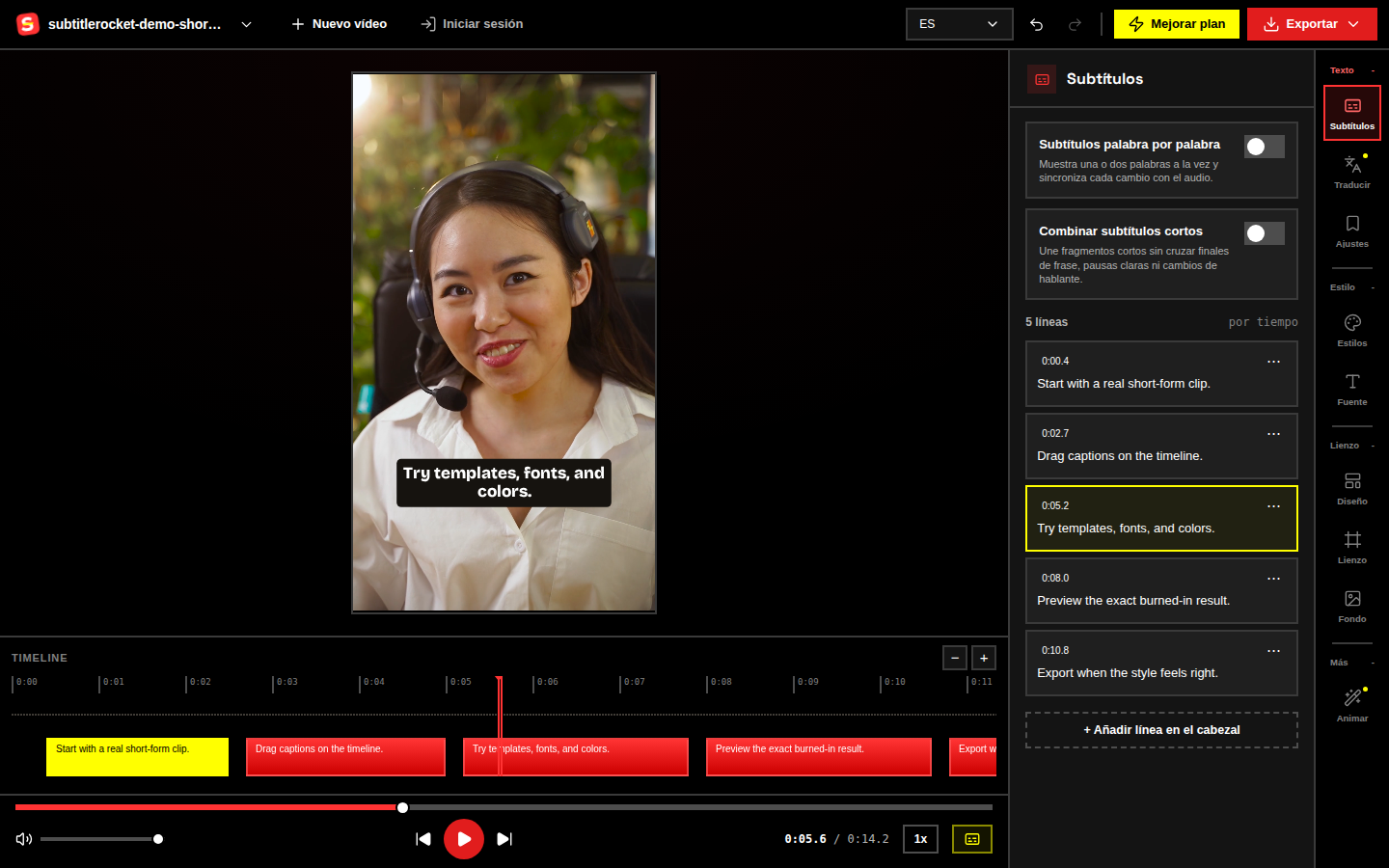
Abre la lista de subtítulos y reproduce el vídeo desde el principio. Corrige nombres, cifras, puntuación y cualquier palabra mal reconocida. Selecciona un subtítulo para editarlo y ajusta su inicio o final si aparece demasiado pronto o desaparece antes de tiempo.
Procura que cada bloque se lea de un vistazo en el móvil. Divide las frases densas en pausas naturales y revisa la transición. Las líneas transcritas incluyen tiempos por palabra, así que las plantillas de resaltado pueden seguir cada palabra hablada.
03 / Elige el aspecto
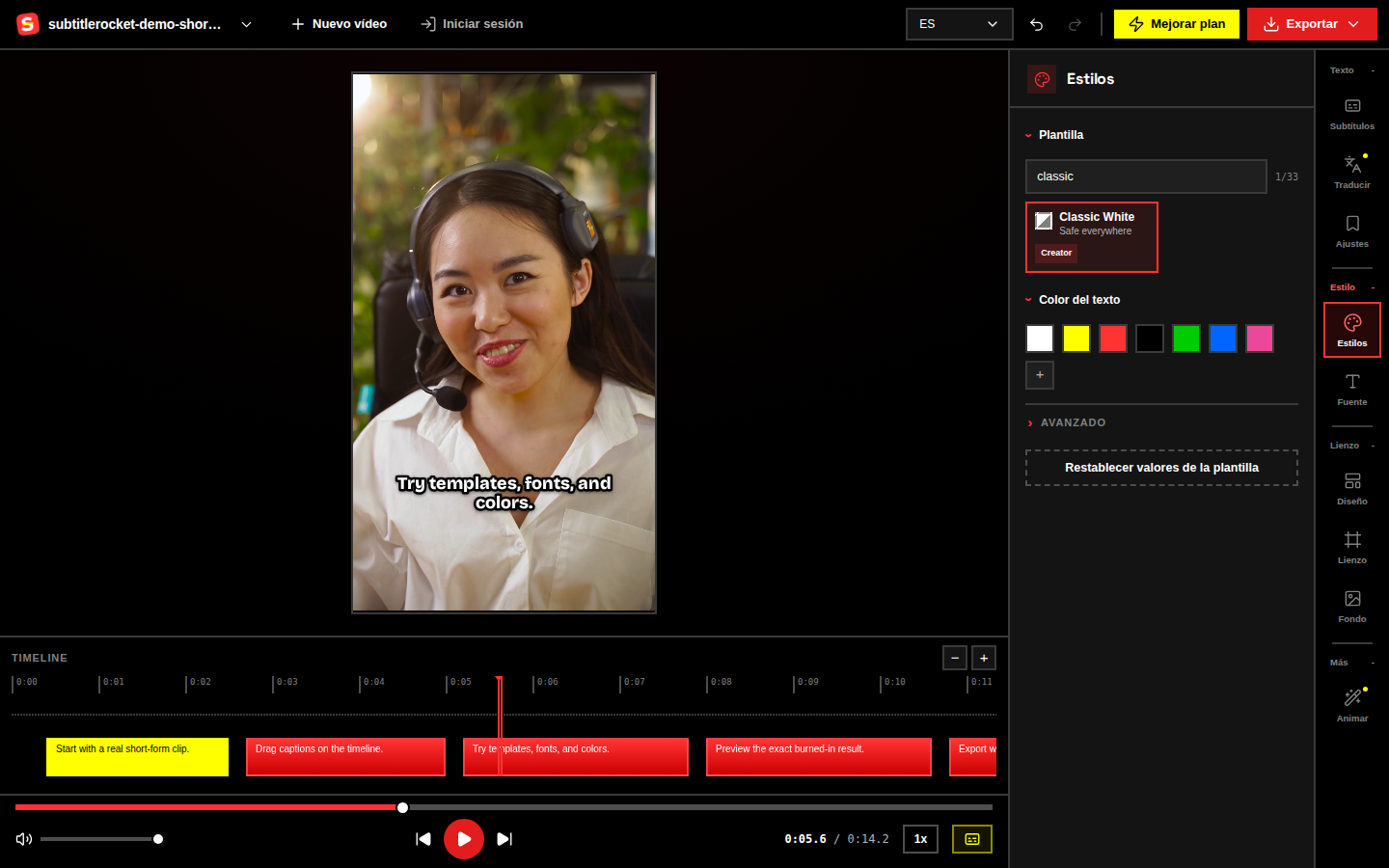
Elige un estilo o una plantilla
Abre Estilos y escoge una plantilla legible sobre tu imagen. Puedes cambiar fuente, color, contorno, fondo, tamaño y posición. Las plantillas de resaltado siguen cada palabra usando los tiempos de la transcripción; solo las líneas escritas a mano usan un énfasis fijo. Traducir y Animar aparecen como próximas funciones en el editor; la traducción automática con IA pertenece al plan Max y no es una herramienta gratuita activa.
04 / Revisa el vídeo
Previsualiza antes de exportar
Reproduce varios fragmentos de la demo o de tu vídeo y comprueba la imagen completa, no solo la transcripción:
- Lee todos los subtítulos una vez a velocidad normal.
- Aleja el texto de caras, productos y controles de la plataforma.
- Comprueba cómo saltan de línea tanto los bloques cortos como el más largo.
- Verifica los cambios de tiempo y estilo en una vista de tamaño móvil.
Revisa una sección con mucho texto y un diálogo rápido. Si ambas se entienden sin pausar, el resto del vídeo será mucho más fácil de comprobar.
05 / Exporta con claridad
Elige la exportación gratuita o limpia
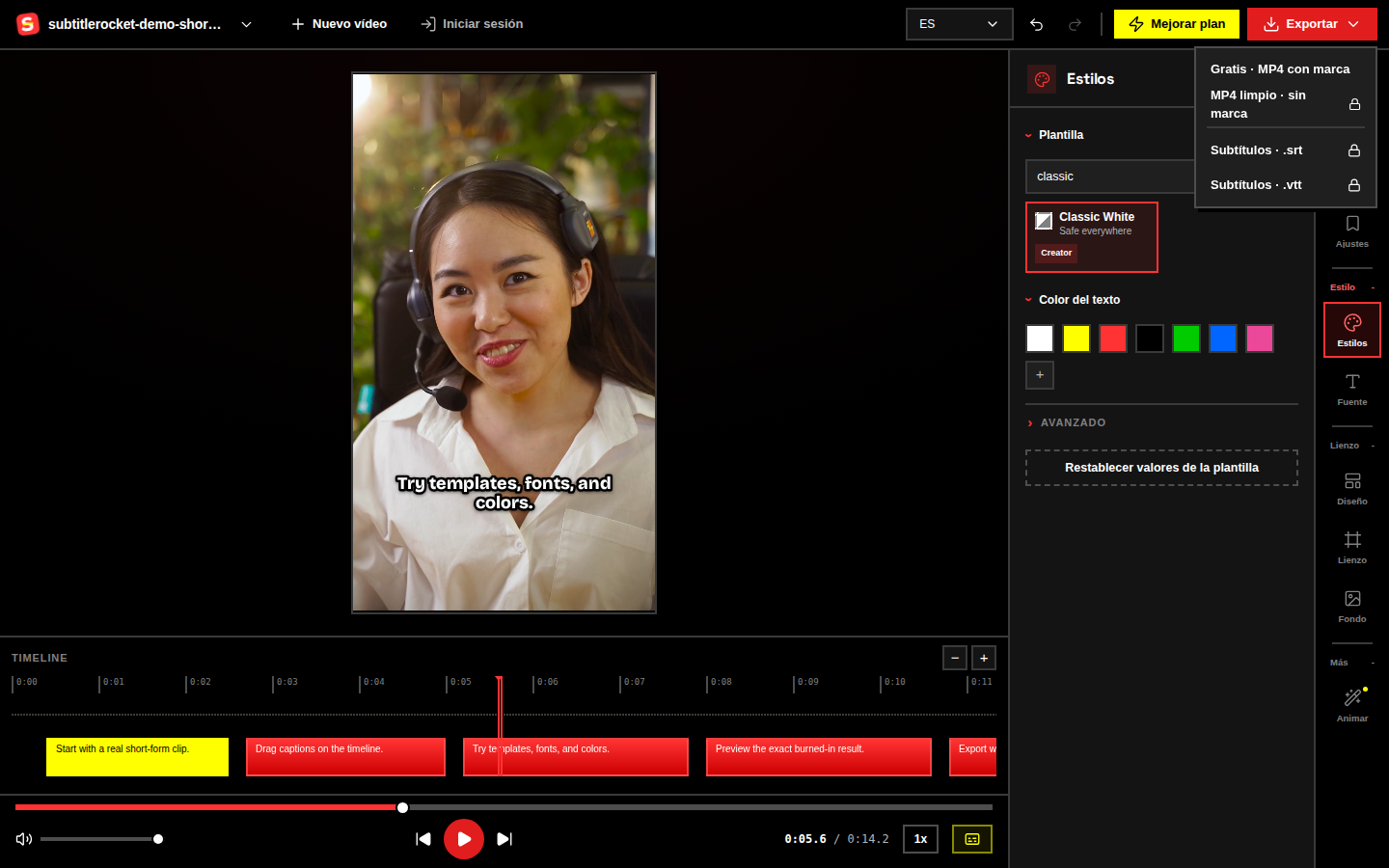
Abre Exportar. El menú distingue “Gratis · MP4 con marca de agua”, que crea un archivo a 720p con una marca pequeña, de “MP4 limpio · sin marca de agua”, la opción de pago. El renderizado se realiza por completo en tu dispositivo; mantén la pestaña abierta hasta que termine la descarga.
Pasa a Pro para obtener MP4 limpio a 1080p, descargas .srt/.vtt, estilos guardados, 1000 minutos mensuales y vídeos de hasta 30 minutos. Empieza en /tools/ai-subtitle-generator, consulta la opción sin marca en /tools/subtitle-generator-no-watermark o abre /app para probar la demo.
Genera tu primer borrador
Empieza con el generador de subtítulos con IA y elige cómo exportar.
Visita /tools/ai-subtitle-generator para comenzar, revisa /tools/subtitle-generator-no-watermark si necesitas un archivo limpio o abre /app y pulsa Probar demo.
Probar el generador con IA