 SubtitleRocket
Tutoriel sous-titres
Comment utiliser un générateur de sous-titres IA gratuit
Générez des sous-titres depuis la voix, corrigez le texte et le minutage, choisissez un style, puis exportez en 720p avec un petit filigrane.

Un générateur de sous-titres IA automatise la première étape, souvent la plus lente : il écoute la voix, la transforme en lignes minutées et vous laisse un texte à corriger. SubtitleRocket permet d’essayer ce parcours sans inscription. L’offre Free comprend 90 minutes de transcription par mois, des clips de 15 minutes maximum et un export MP4 en 720p avec un petit filigrane.
Le téléchargement gratuit est un MP4 en 720p avec un petit filigrane SubtitleRocket. Le MP4 propre en 1080p et les fichiers .srt ou .vtt séparés nécessitent Pro ou Max. Aucun compte n’est demandé pour essayer la démo, modifier, styliser ou prévisualiser. L’e-mail et le code à 6 chiffres servent uniquement à exporter sans filigrane ou à gérer une offre.
00 / Avant de commencer
Que se passe-t-il dans le navigateur ?
Le parcours est volontairement court, mais ses limites doivent rester claires :
- La vidéo reste dans le navigateur. Seule la piste audio extraite est envoyée pour la transcription ; la vidéo elle-même n’est pas téléversée pour le montage.
- Le rendu s’effectue sur votre appareil. L’aperçu et l’export MP4 sont traités côté client. Utilisez Chrome, Edge ou Safari 17+ ; Firefox n’est pas pris en charge pour l’export.
- Free fournit un véritable export d’essai. Vous disposez de 90 minutes par mois, de clips de 15 minutes maximum et d’un MP4 720p avec un petit filigrane.
- Les offres payantes ajoutent les formats de publication. Pro coûte 7 $/mois ou 56 $/an pour 1 000 minutes, des clips de 30 minutes, le 1080p propre, les fichiers .srt/.vtt et les styles enregistrés. Max coûte 15 $/mois ou 132 $/an pour 3 000 minutes, des clips de 60 minutes et la traduction IA dans plus de 50 langues.
01 / Charger la démo
Ouvrez l’éditeur et cliquez sur Essayer la démo
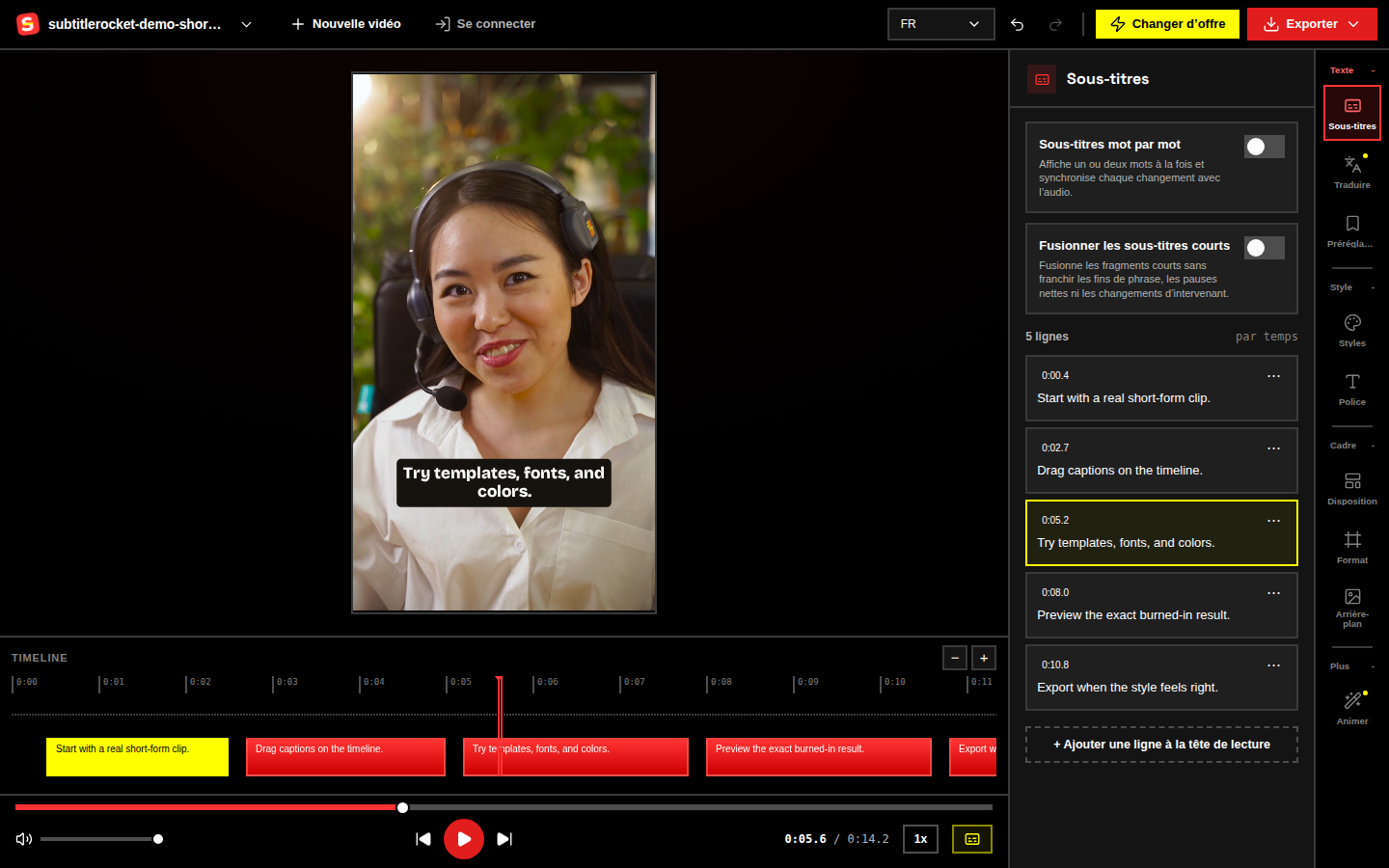
Rendez-vous sur /app et cliquez sur Essayer la démo. Un clip d’exemple avec ses sous-titres apparaît immédiatement : aucune transcription n’est lancée et rien de nouveau n’est généré pour cette démo. Tout fonctionne dans le navigateur, sans inscription. Pour une vraie vidéo, choisissez plutôt un fichier ; SubtitleRocket en extrait le son et génère automatiquement des sous-titres minutés à partir de la voix.
02 / Corriger le texte
Corrigez le texte et le minutage
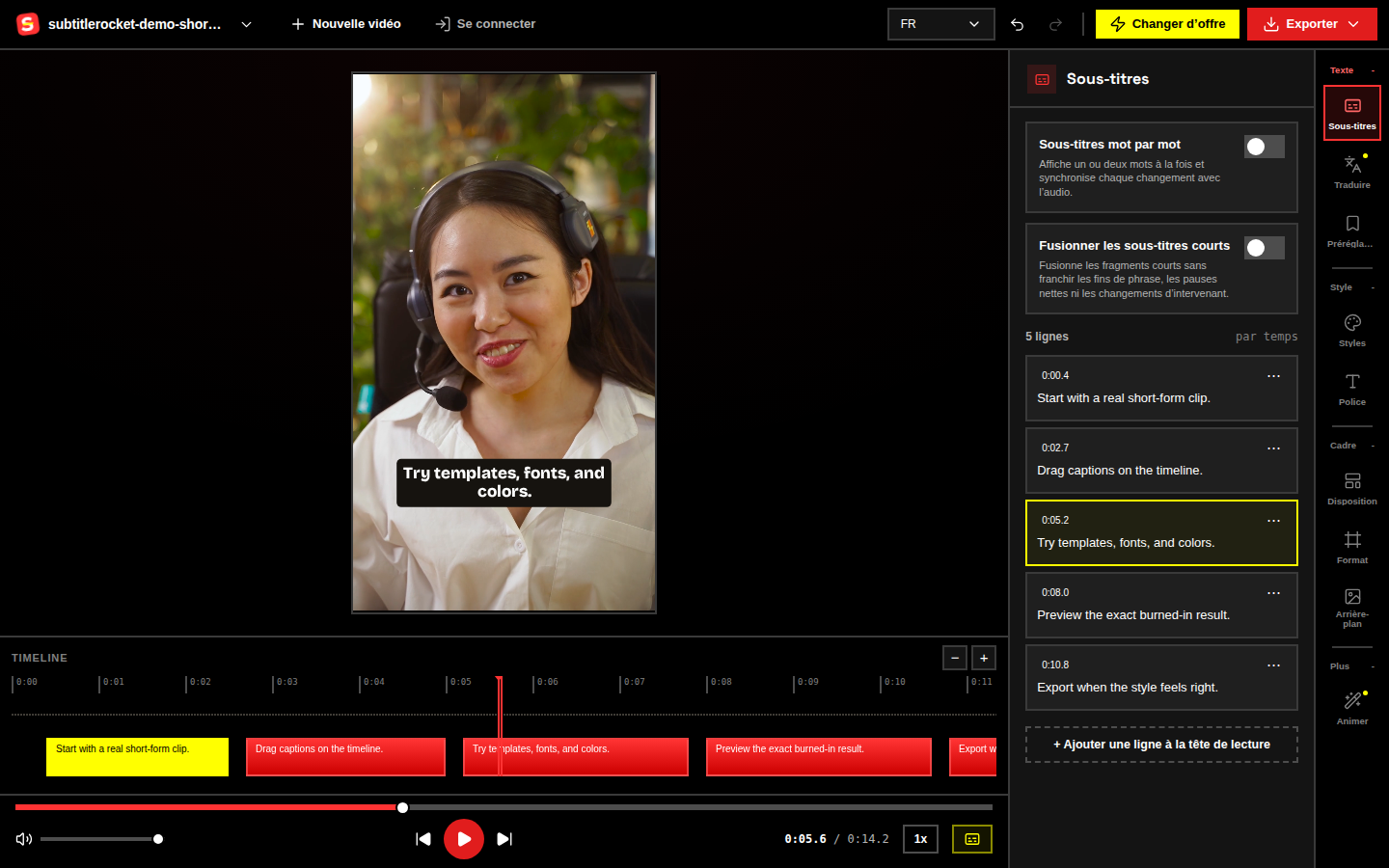
Ouvrez la liste des sous-titres et lisez le clip depuis le début. Corrigez les noms, les nombres, la ponctuation et les mots mal reconnus. Sélectionnez une ligne pour modifier son texte, puis ajustez son début ou sa fin si elle apparaît trop tôt ou disparaît trop vite.
Chaque bloc doit rester facile à lire sur téléphone. Coupez une phrase chargée à une pause naturelle et vérifiez la transition dans son contexte. L’éditeur produit des lignes minutées, mais ne promet pas une véritable synchronisation karaoké mot par mot.
03 / Choisir le rendu
Choisissez un style ou un modèle
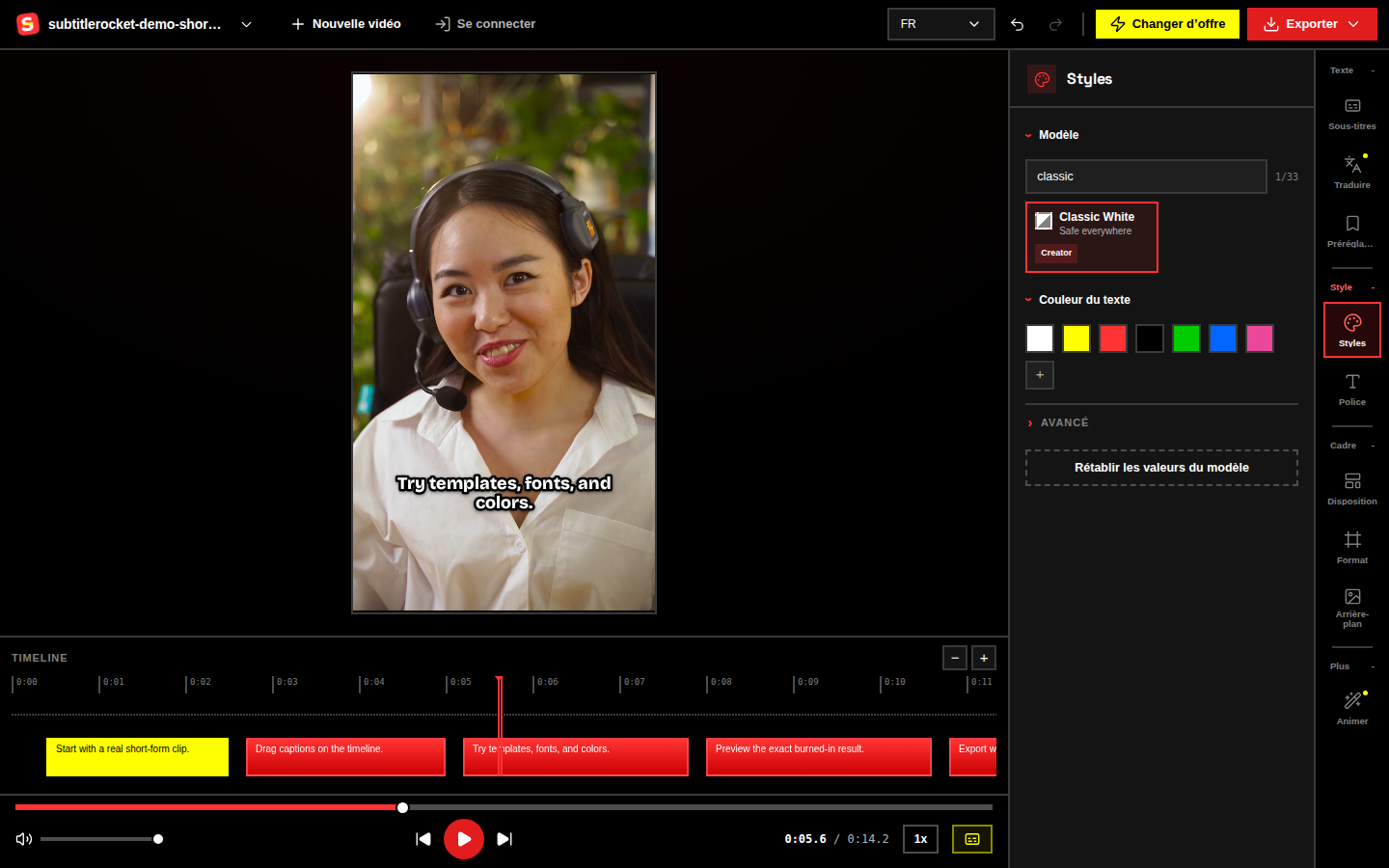
Ouvrez Styles et retenez un modèle lisible sur vos images. Vous pouvez régler la police, la couleur, le contour, le fond, la taille et la position. La mise en évidence reste statique : ce n’est pas un effet karaoké mot par mot. Traduire et Animer sont indiqués comme bientôt disponibles dans l’éditeur ; la traduction automatique par IA est une fonction Max, pas un outil gratuit actif.
04 / Vérifier le clip
Prévisualisez avant d’exporter
Lisez plusieurs passages de la démo ou de votre clip et examinez toute l’image, pas uniquement la transcription :
- Lisez chaque sous-titre une fois à vitesse normale.
- Éloignez le texte des visages, des produits et des commandes de la plateforme.
- Vérifiez les retours à la ligne sur les blocs courts comme sur le plus long.
- Contrôlez le minutage et le style dans un aperçu aux dimensions d’un téléphone.
Testez un passage dense et un échange rapide. Si les deux se lisent sans mettre la vidéo en pause, la suite de la vérification sera généralement bien plus rapide.
05 / Exporter clairement
Choisissez l’export gratuit ou propre
Ouvrez Exporter. Le menu distingue clairement « Gratuit · MP4 avec filigrane », un fichier 720p avec un petit filigrane, et « MP4 propre · sans filigrane », l’option payante. Le rendu se fait entièrement sur votre appareil ; gardez l’onglet ouvert jusqu’à ce que le téléchargement soit prêt.
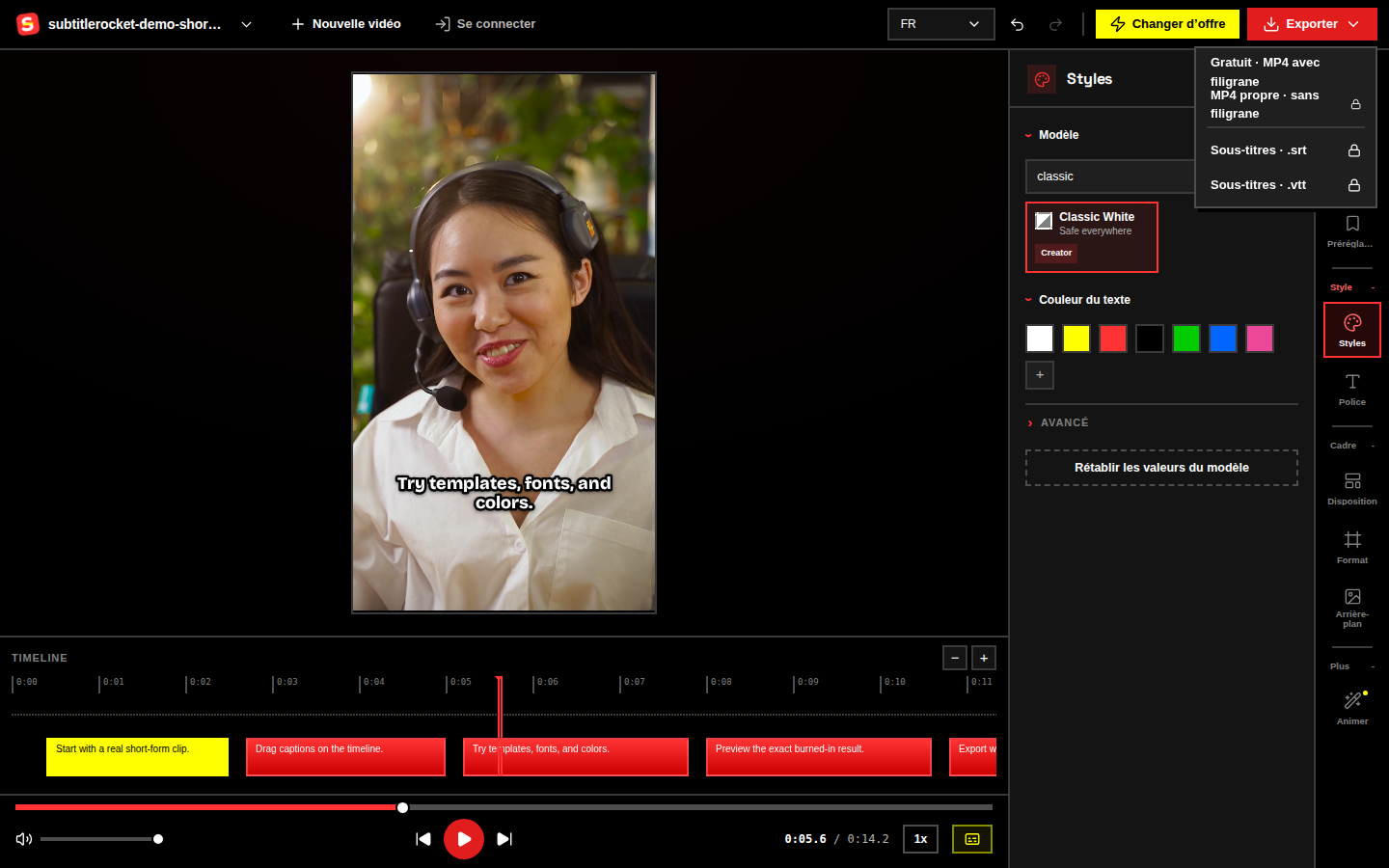
Passez à Pro pour obtenir le MP4 propre en 1080p, les téléchargements .srt/.vtt, les styles enregistrés, 1 000 minutes mensuelles et des clips de 30 minutes maximum. Commencez sur /tools/ai-subtitle-generator, consultez /tools/subtitle-generator-no-watermark pour l’option sans filigrane ou ouvrez directement /app.
Créez votre premier brouillon
Commencez avec le générateur de sous-titres IA, puis choisissez votre export.
Ouvrez /tools/ai-subtitle-generator pour commencer, consultez /tools/subtitle-generator-no-watermark pour un fichier propre ou lancez la démo sur /app.
Essayer le générateur IA