 SubtitleRocket
動画字幕の付け方
動画に字幕を付ける方法|初心者向け5ステップ
パソコンで動画に字幕を付ける手順を、実際の編集画面で解説。自動生成、文字とタイミングの修正、デザイン、MP4書き出しまで進めます。
動画に字幕を付ける一番かんたんな方法は、音声から字幕を自動生成し、誤字と表示タイミングだけを人の目で直して、映像に焼き込む方法です。SubtitleRocketなら、動画の読み込みから字幕付きMP4の書き出しまでパソコンのブラウザで完結します。登録前でもデモを開けるので、まず操作と仕上がりを確認できます。
このガイドで作るのは、文字を映像に直接入れる「焼き込み字幕」です。SNSへ投稿しても常に表示されます。視聴者が表示を切り替える字幕が必要なら、SRTやVTTなどの字幕ファイルを使います。SubtitleRocketではProまたはMaxでSRT/VTTも書き出せます。
00 / 方法を選ぶ
動画字幕の付け方は3種類
公開先と目的によって、適した字幕の形式が変わります。
- 映像に焼き込む。 TikTok、Instagram Reels、YouTube Shortsなど、字幕を常に見せたい動画向けです。投稿先が変わっても見た目を保てます。
- 字幕ファイルを添付する。 SRTやVTTを動画と別に用意する方法です。YouTubeなどで視聴者が字幕の表示を切り替えられます。
- 投稿先の自動字幕を使う。 手軽ですが、認識精度、表示位置、デザインはプラットフォーム側に左右されます。公開前に誤変換を直せるか確認が必要です。
01 / 動画を開く
動画をアップロードする(デモでも可)
SubtitleRocketのエディターを開き、MP4、MOV、WebMの動画を選びます。操作だけ確認したい場合は「デモを試す」を押してください。デモは字幕入りのサンプル動画がすぐに開き、生成やアップロードは行いません。自分の動画を使う場合も動画本体はブラウザ内に残り、文字起こしには取り出した音声だけが送られます。
02 / 生成して直す
字幕を自動生成し、誤字とタイミングを直す
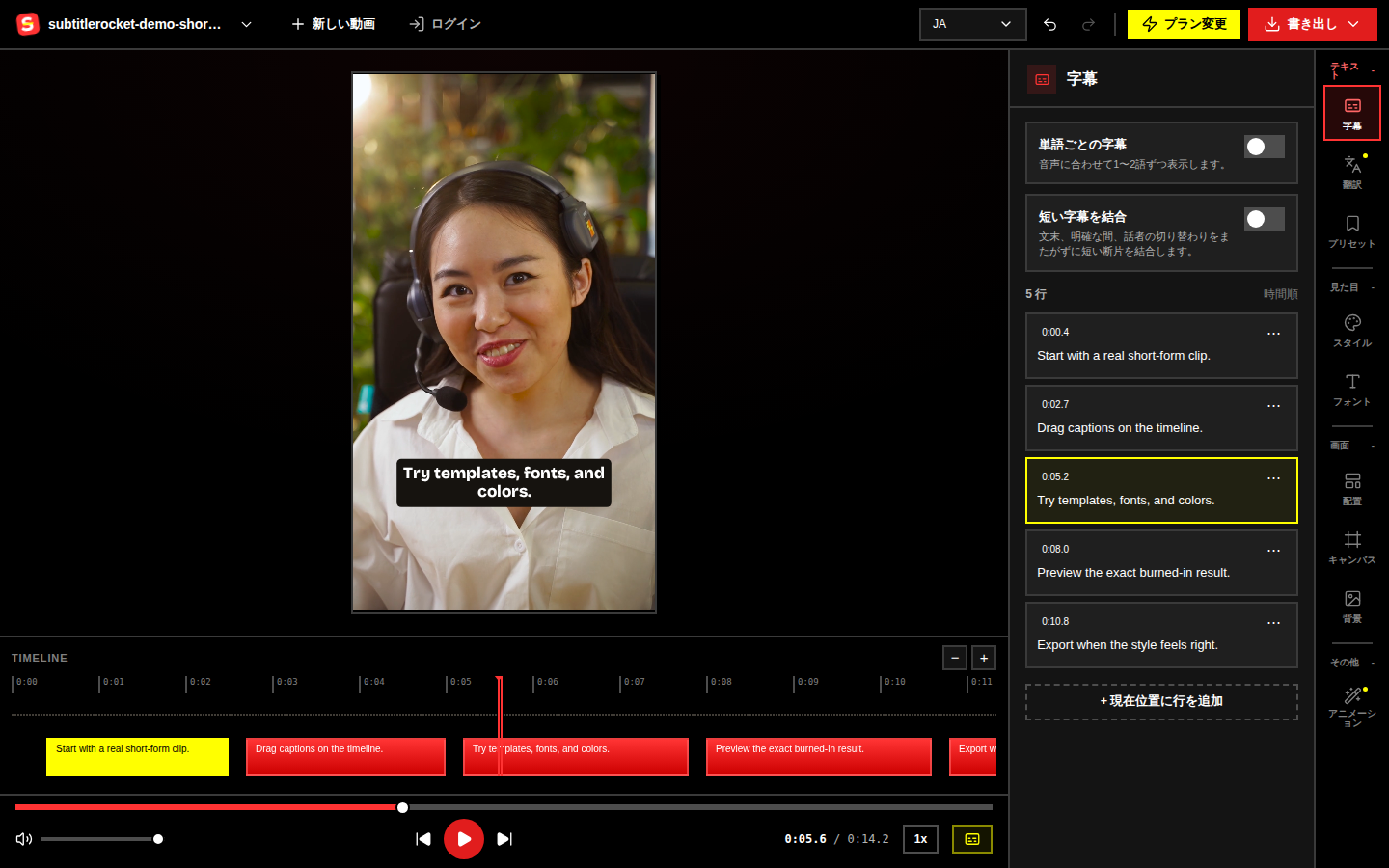
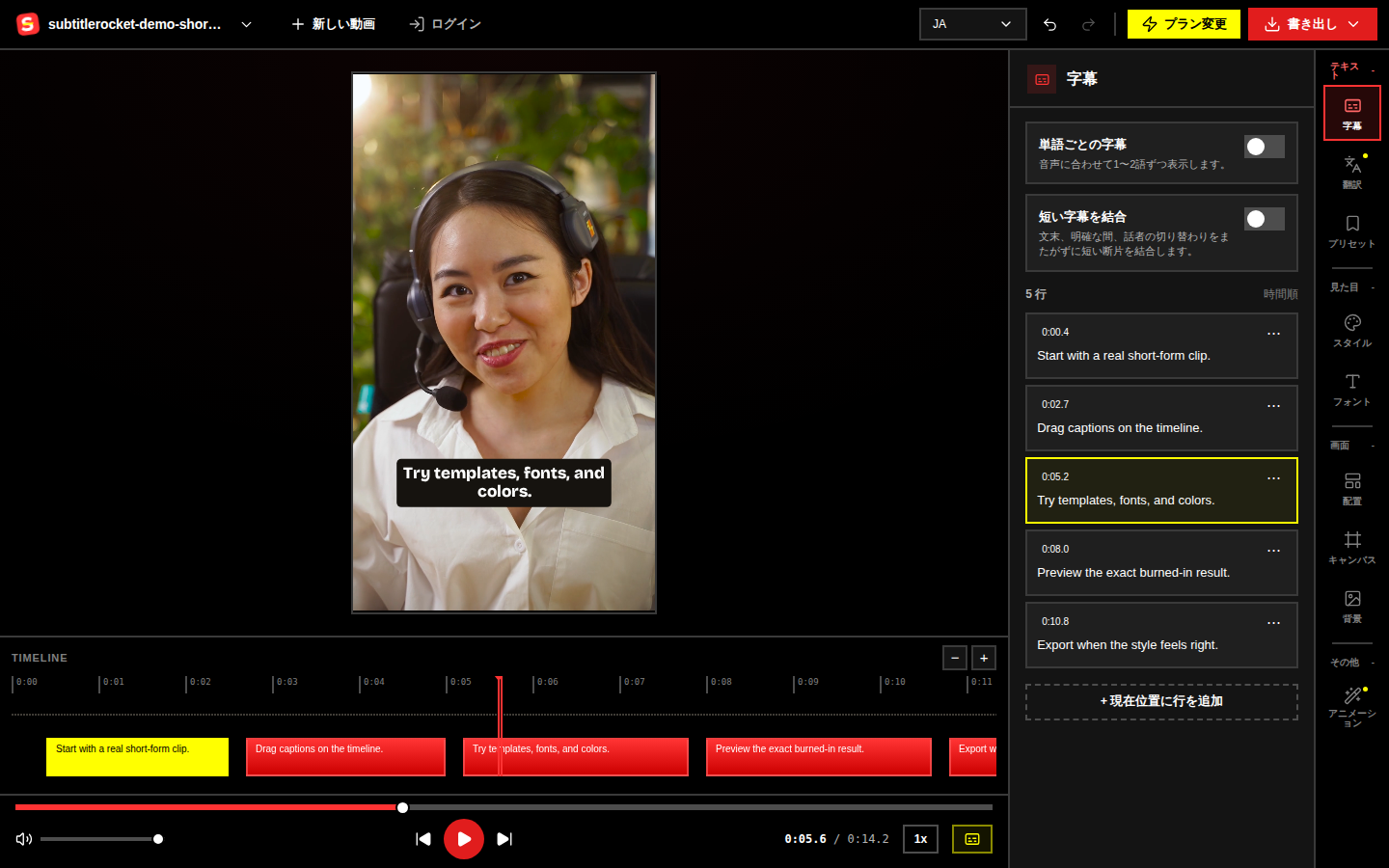
動画の音声から、単語単位のタイミングを持つ字幕が自動生成されます。「字幕」パネルを開き、最初から再生しながら人名、商品名、数字、句読点、聞き間違いを直します。音声がない動画には、再生位置から字幕行を手動で追加できます。
長い文章を一度に見せると、視聴者は映像を見ながら読み切れません。話し言葉の自然な間で短く区切り、次の発話より先に消える字幕や、音声より遅れて出る字幕がないか再生して確かめましょう。
03 / 読みやすくする
スマートフォンで読めるデザインに整える
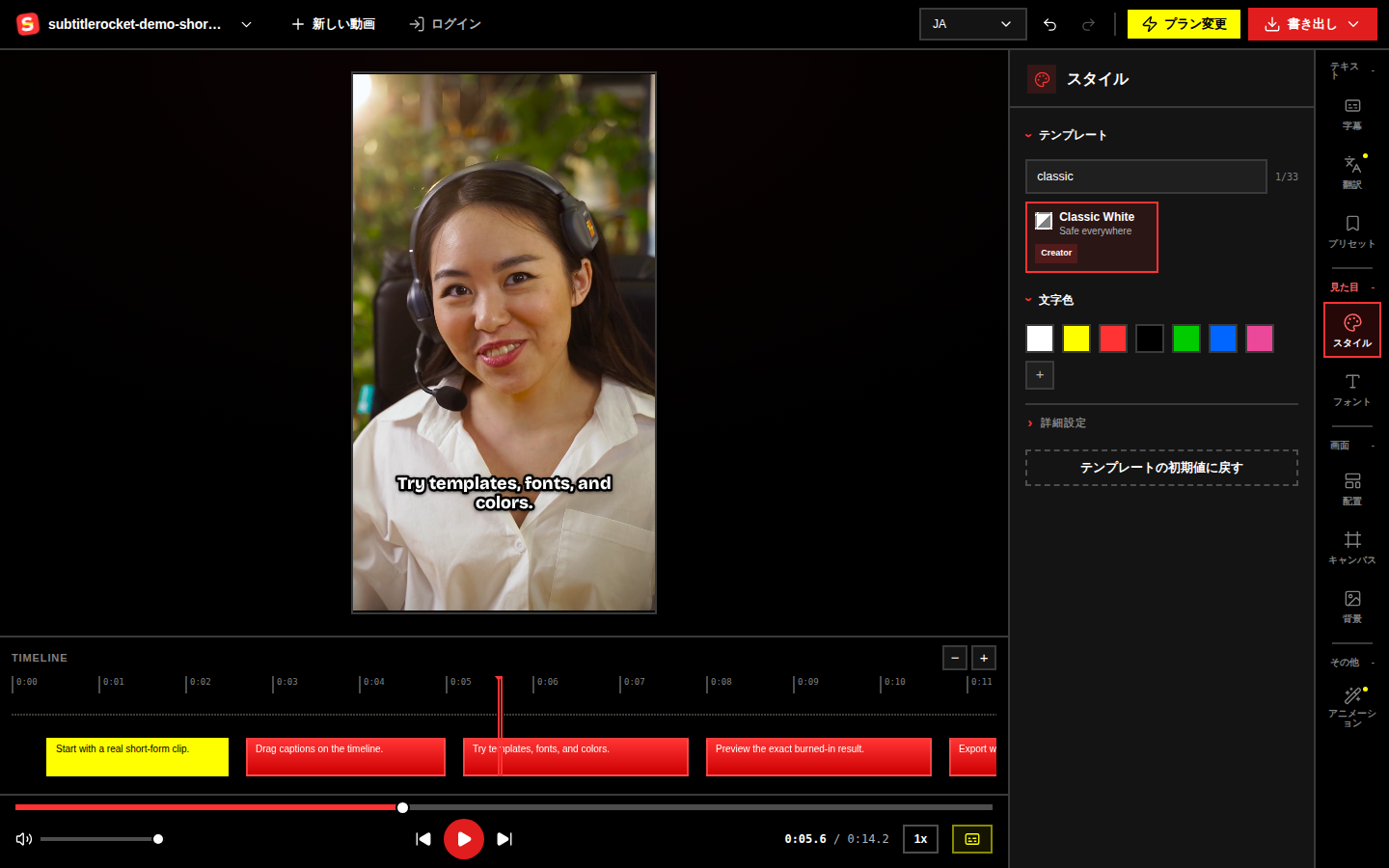
「スタイル」でテンプレートを選び、「フォント」と「配置」で文字サイズ、縁取り、位置を調整します。音声から生成した字幕なら、「単語ごとの字幕」で1〜2語ずつ音声に合わせて表示することもできます。明るい場面と暗い場面の両方を確認し、文字が背景に埋もれるときは暗い縁取りや字幕背景を加えます。
04 / 全体を確認する
字幕入り動画を最後までプレビューする
音ありとミュートで一度ずつ再生し、次の4点を確認します。
- スマートフォンの大きさでも、一時停止せずに読めるか。
- 字幕の出始めと消える位置が、話し声に合っているか。
- 顔や商品、Shorts・Reels・TikTokの操作ボタンを隠していないか。
- ミュートで見ても、動画の内容と話の流れが伝わるか。
文字を小さくする前に、字幕を短く分けてください。画面に一文を詰め込むより、ひと目で読めるまとまりを順番に見せる方が伝わります。
05 / 書き出す
字幕を焼き込んだMP4を書き出す
プレビューに問題がなければ「書き出し」を開きます。レンダリングは端末上で行われるため、完了するまでタブを開いたままにしてください。無料プランでは、15分までの動画を小さなウォーターマーク付き720p MP4として書き出せます。
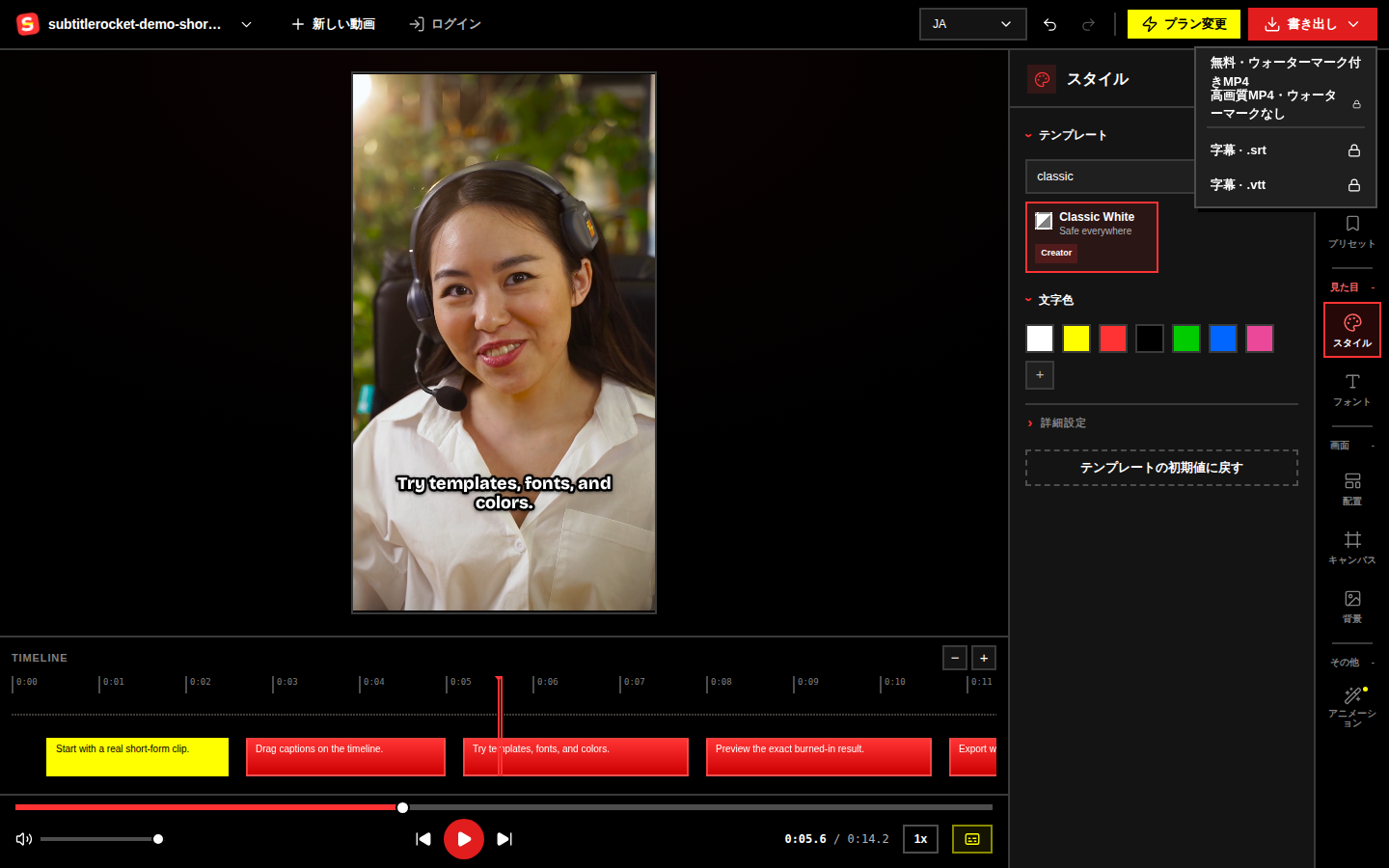
ProまたはMaxでは、ウォーターマークなしの1080p MP4を利用できます。字幕を映像へ焼き込まず別ファイルで使いたい場合は、同じ書き出しメニューからSRTまたはVTTを選べます。
ブラウザで動画に字幕を付ける
まず無料デモで、字幕の付け方を一度試す。
登録せずに字幕入りのサンプル動画を開けます。操作が分かったら自分の動画を読み込み、字幕の生成、修正、デザイン、書き出しまで進めてください。
エディターを開く