 SubtitleRocket
Cómo poner subtítulos
Cómo poner subtítulos a un vídeo: guía en 5 pasos
Aprende a poner subtítulos a un vídeo: generación automática, corrección de texto y tiempos, diseño legible y exportación del MP4.
La forma más sencilla de poner subtítulos a un vídeo es generarlos a partir de la voz, corregir el texto y los tiempos, y después integrarlos en la imagen. SubtitleRocket reúne todo el proceso en el navegador del ordenador, desde la carga hasta el MP4 subtitulado. Antes de usar tu archivo, puedes abrir la demo y comprobar el resultado sin crear una cuenta.
Esta guía crea subtítulos incrustados, que siempre se ven al publicar el vídeo. Si quieres que el espectador pueda activarlos y desactivarlos, utiliza un archivo SRT o VTT separado. SubtitleRocket permite descargar SRT y VTT con Pro y Max.
00 / Elige un método
Tres formas de poner subtítulos a un vídeo
La mejor opción depende de dónde vayas a publicar y del control que necesites:
- Incrustarlos en el vídeo. Es lo más práctico para TikTok, Instagram Reels, YouTube Shorts y cualquier publicación donde el texto deba verse siempre con el mismo diseño.
- Subir un archivo de subtítulos. SRT y VTT se mantienen separados del vídeo y permiten que el espectador active o desactive los subtítulos en plataformas como YouTube.
- Usar los subtítulos automáticos de la plataforma. Es rápido, pero el reconocimiento, la posición y el estilo dependen de la plataforma. Comprueba que puedas corregir los errores antes de publicar.
01 / Carga el vídeo
Sube un vídeo o empieza con la demo
Abre el editor de SubtitleRocket y elige un archivo MP4, MOV o WebM. Si solo quieres conocer los controles, pulsa Probar demo. Se abrirá un clip subtitulado ya preparado, sin generar ni subir nada. Con tu propio archivo, el vídeo permanece en el navegador y solo se envía el audio extraído para transcribirlo.
Ver la herramienta de subtítulos →
02 / Genera y corrige
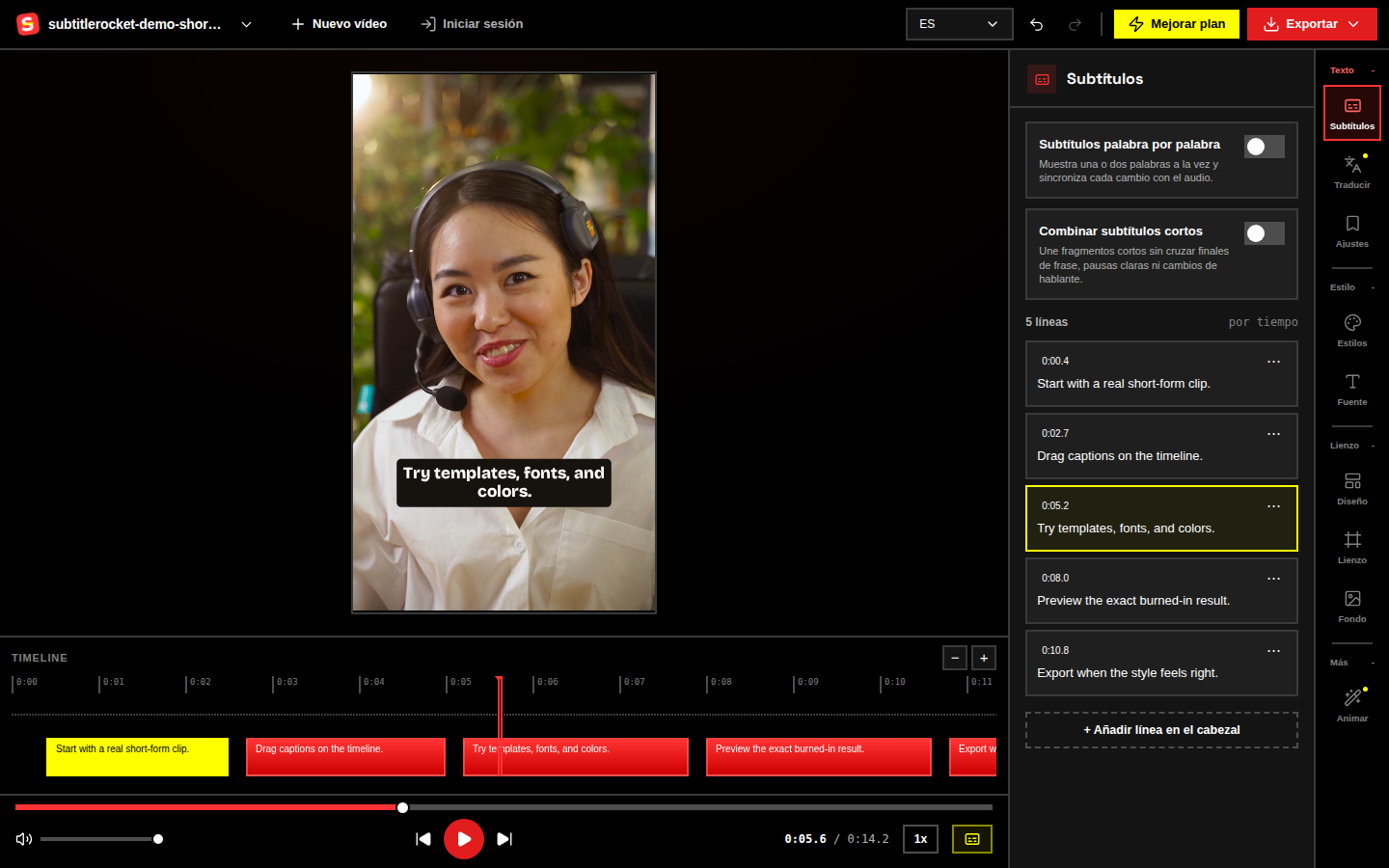
Genera los subtítulos y corrige el texto y los tiempos
SubtitleRocket convierte la voz en subtítulos con tiempos para cada palabra. Abre Subtítulos y reproduce desde el principio. Corrige nombres, productos, cifras, puntuación y cualquier palabra mal reconocida. Si el vídeo no tiene voz, puedes añadir líneas manualmente en el punto de reproducción.
Las frases largas cuestan de leer mientras se mira la imagen. Córtalas en pausas naturales y vuelve a reproducir cada transición para detectar subtítulos que aparecen tarde, desaparecen pronto o permanecen cuando la persona ya ha seguido hablando.
03 / Hazlo legible
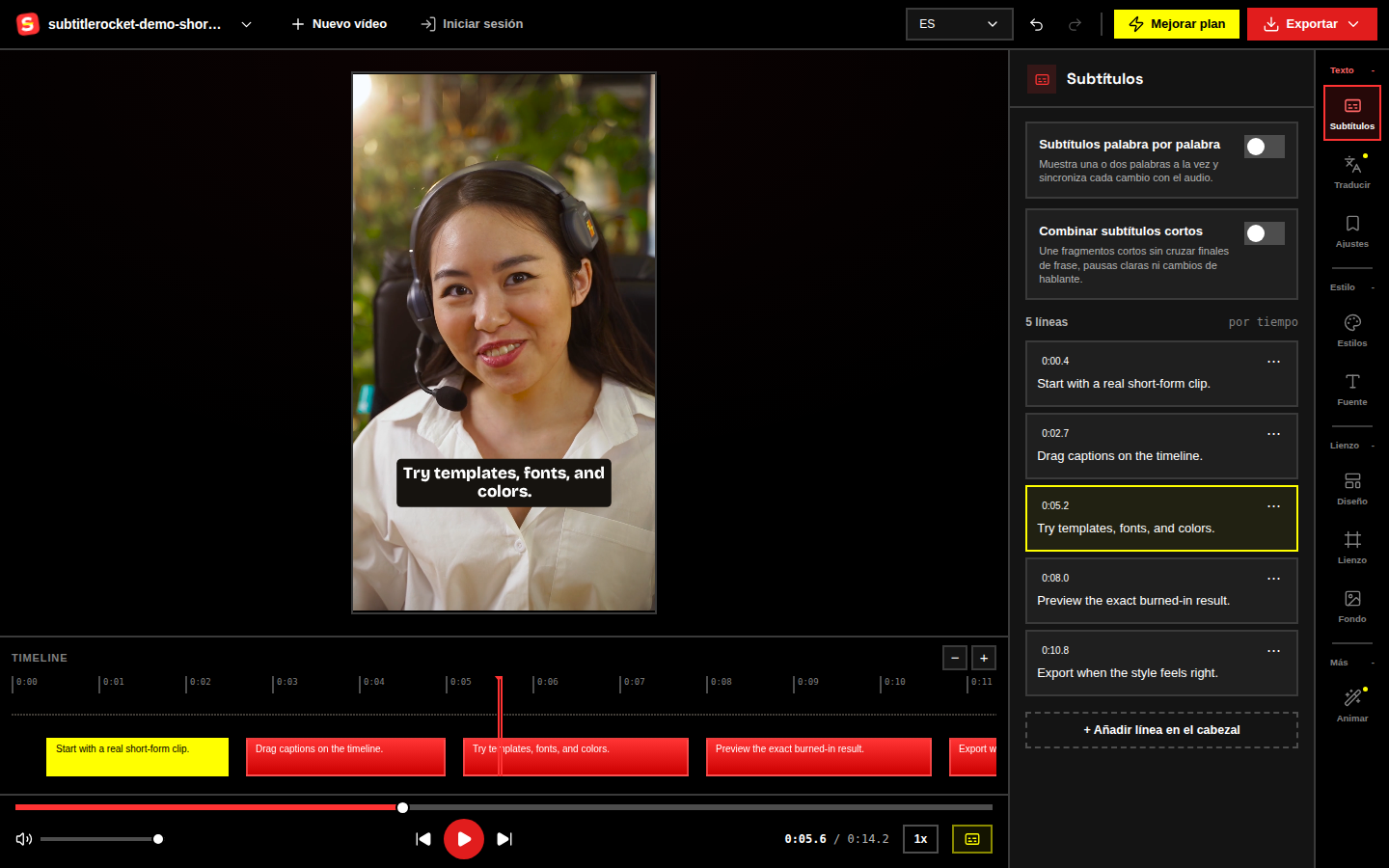
Adapta los subtítulos a la pantalla del móvil
Abre Estilos para elegir una plantilla y usa Fuente y Diseño para ajustar tamaño, contorno y posición. En subtítulos transcritos también puedes activar Subtítulos palabra por palabra para mostrar una o dos palabras sincronizadas con la voz. Revisa escenas claras y oscuras; añade contorno o fondo cuando el texto se confunda con la imagen.
04 / Revisa todo
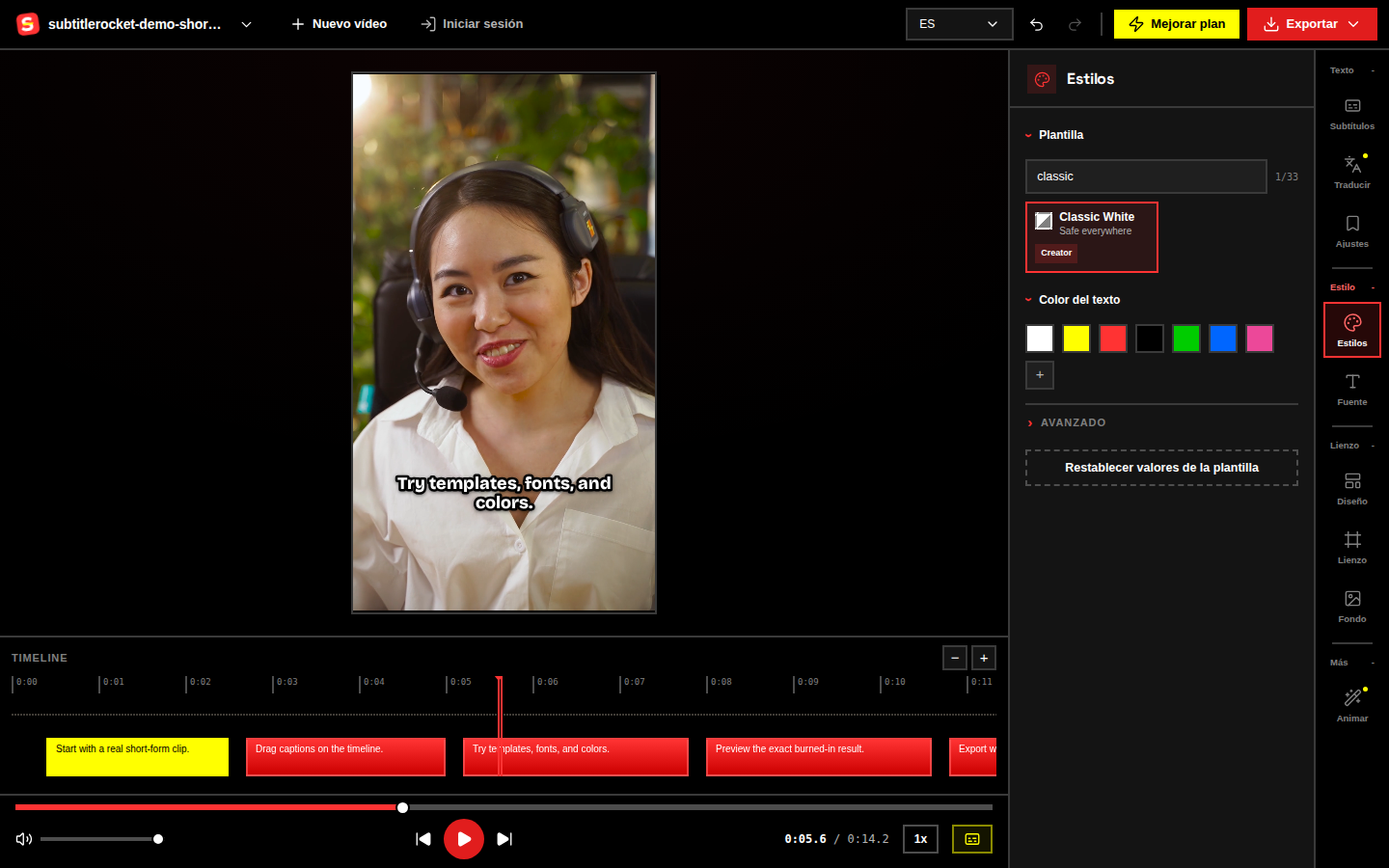
Mira el vídeo subtitulado de principio a fin
Reprodúcelo una vez con sonido y otra sin él. Comprueba estos cuatro puntos:
- ¿Se leen todos los subtítulos en el móvil sin pausar?
- ¿Empiezan y terminan al mismo tiempo que la voz?
- ¿Evitan caras, productos y los controles de Shorts, Reels y TikTok?
- ¿Se entiende el vídeo completo al verlo sin sonido?
Acorta el subtítulo antes de reducir la letra. Es más fácil seguir unas pocas palabras en secuencia que una frase completa encajada en una sola pantalla.
05 / Exporta
Exporta el MP4 con subtítulos
Abre Exportar cuando la vista previa esté lista. El renderizado se realiza en tu dispositivo, así que mantén la pestaña abierta hasta que termine. Gratis permite exportar vídeos de hasta 15 minutos como MP4 a 720p con una pequeña marca de agua.
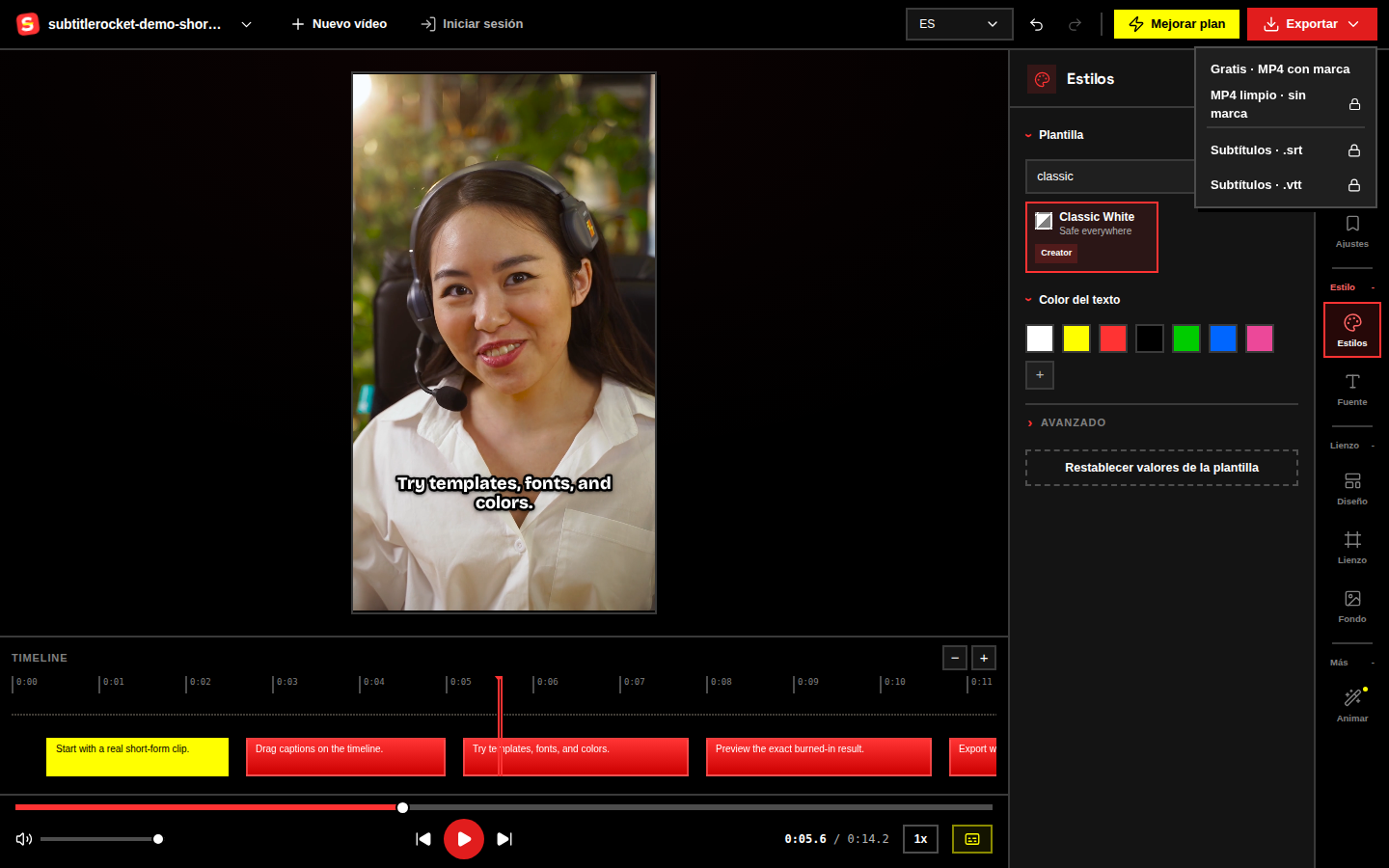
Pro y Max permiten obtener un MP4 limpio a 1080p. Si necesitas subtítulos que se puedan activar y desactivar en vez de texto incrustado en la imagen, elige SRT o VTT en el mismo menú.
Pon subtítulos desde el navegador
Prueba todo el proceso con la demo gratuita.
Abre el ejemplo subtitulado sin registrarte. Cuando conozcas los controles, carga tu vídeo y completa la generación, corrección, diseño y exportación.
Abrir el editor