 SubtitleRocket
Untertitel hinzufügen
Untertitel zu einem Video hinzufügen: Anleitung in 5 Schritten
So fügst du einem Video Untertitel hinzu: automatisch erzeugen, Text und Timing korrigieren, lesbar gestalten und als MP4 exportieren.
Am einfachsten fügst du einem Video Untertitel hinzu, indem du sie aus der Sprache erzeugen lässt, Text und Timing korrigierst und das Ergebnis anschließend fest ins Bild einbrennst. SubtitleRocket erledigt diesen Ablauf im Desktop-Browser, vom Upload bis zum untertitelten MP4. Mit der integrierten Demo kannst du Bedienung und Ergebnis ohne Konto prüfen.
In dieser Anleitung werden Untertitel fest ins Video eingebrannt und bleiben überall sichtbar. Sollen Zuschauer sie ein- und ausschalten können, brauchst du stattdessen eine separate SRT- oder VTT-Datei. Bei SubtitleRocket sind SRT- und VTT-Downloads in Pro und Max enthalten.
00 / Methode wählen
Drei Arten, einem Video Untertitel hinzuzufügen
Welche Methode passt, hängt von der Veröffentlichungsplattform und deinem gewünschten Gestaltungsspielraum ab:
- Untertitel einbrennen. Ideal für TikTok, Instagram Reels, YouTube Shorts und alle Posts, in denen der Text immer im gleichen Design sichtbar bleiben soll.
- Eine Untertiteldatei hochladen. SRT und VTT bleiben vom Video getrennt. Auf Plattformen wie YouTube können Zuschauer die Untertitel ein- und ausschalten.
- Automatische Plattform-Untertitel nutzen. Das geht schnell, doch Erkennung, Position und Gestaltung hängen von der Plattform ab. Prüfe vor dem Veröffentlichen, ob sich Fehler korrigieren lassen.
01 / Video laden
Video hochladen oder mit der Demo beginnen
Öffne den SubtitleRocket-Editor und wähle eine MP4-, MOV- oder WebM-Datei. Wenn du nur die Bedienung kennenlernen möchtest, klicke auf Demo testen. Dann öffnet sich sofort ein vorbereiteter Clip mit Untertiteln, ohne dass etwas erzeugt oder hochgeladen wird. Bei deinem eigenen Video bleibt die Datei im Browser; nur der extrahierte Ton wird zur Transkription gesendet.
02 / Erzeugen und korrigieren
Untertitel erzeugen, dann Text und Timing korrigieren
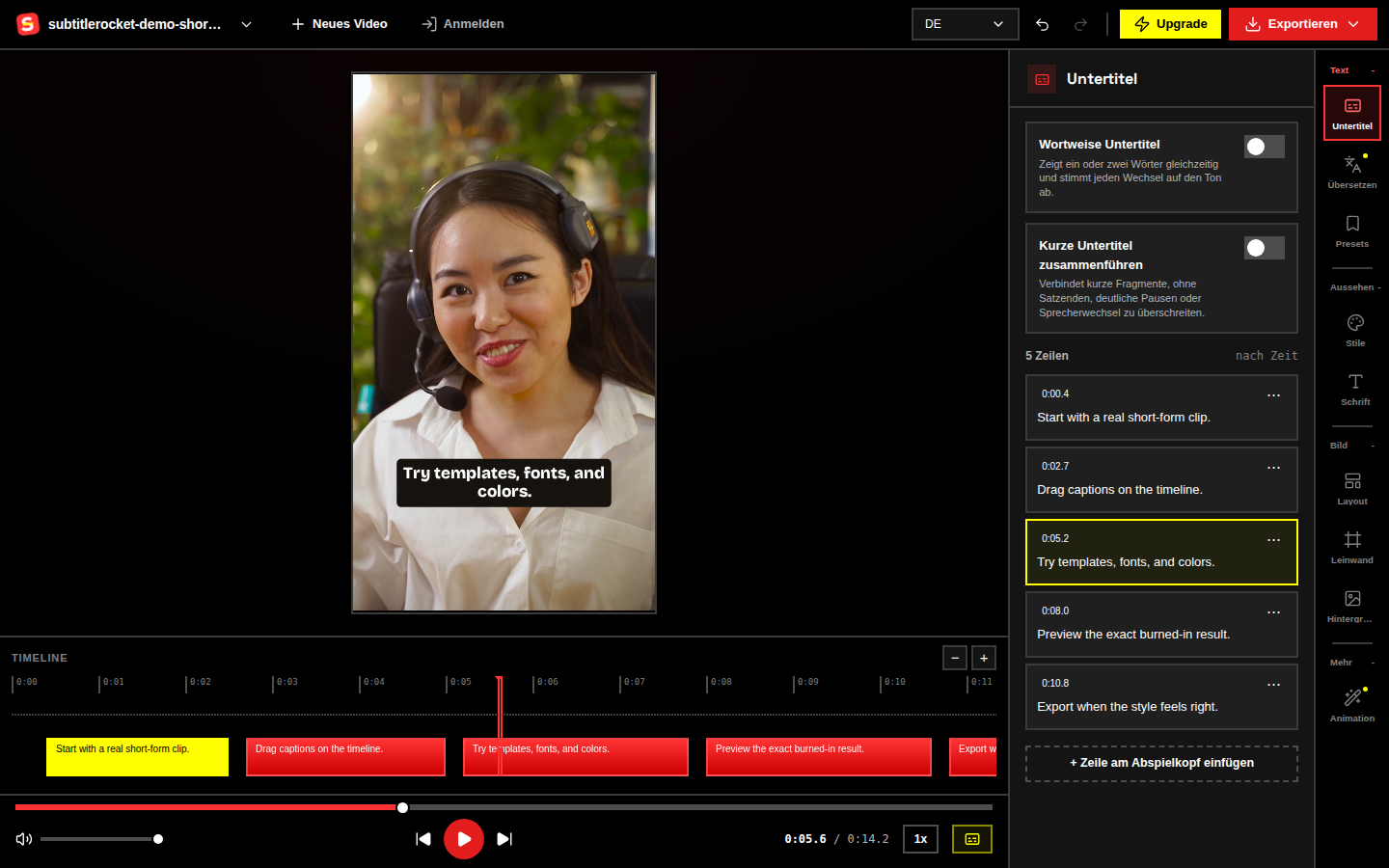
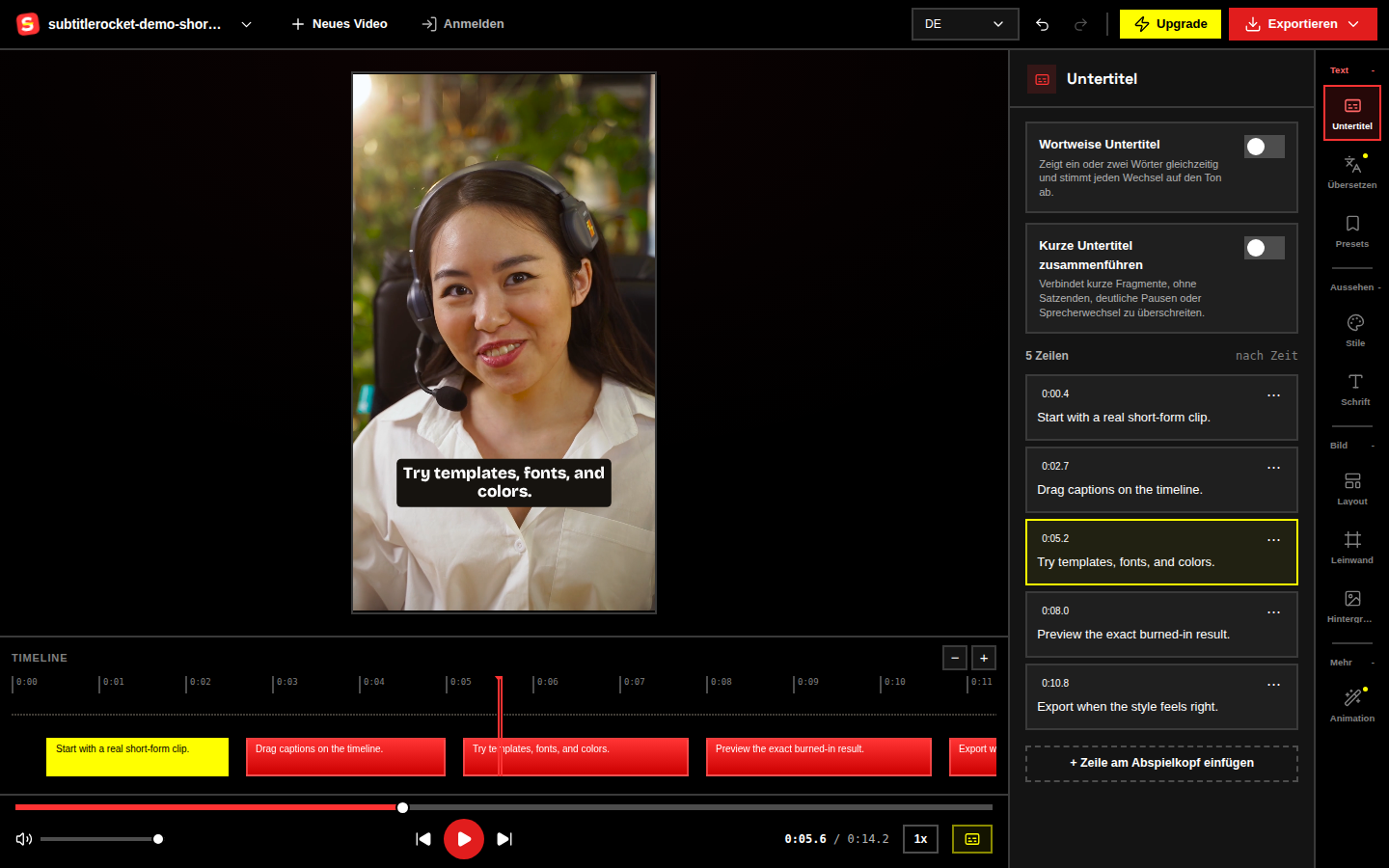
SubtitleRocket wandelt die Sprache in Untertitel mit Zeitstempeln für jedes Wort um. Öffne Untertitel und spiele den Clip von vorn ab. Korrigiere Namen, Produktbegriffe, Zahlen, Satzzeichen und falsch verstandene Wörter. Für ein Video ohne Sprache kannst du Untertitelzeilen am Abspielkopf manuell hinzufügen.
Lange Sätze lassen sich neben dem Bild nur schwer lesen. Teile sie an natürlichen Sprechpausen und spiele jeden Übergang erneut ab. So findest du Untertitel, die zu spät erscheinen, zu früh verschwinden oder noch stehen, obwohl der Sprecher bereits weiter ist.
03 / Lesbar gestalten
Untertitel für den Smartphone-Bildschirm gestalten
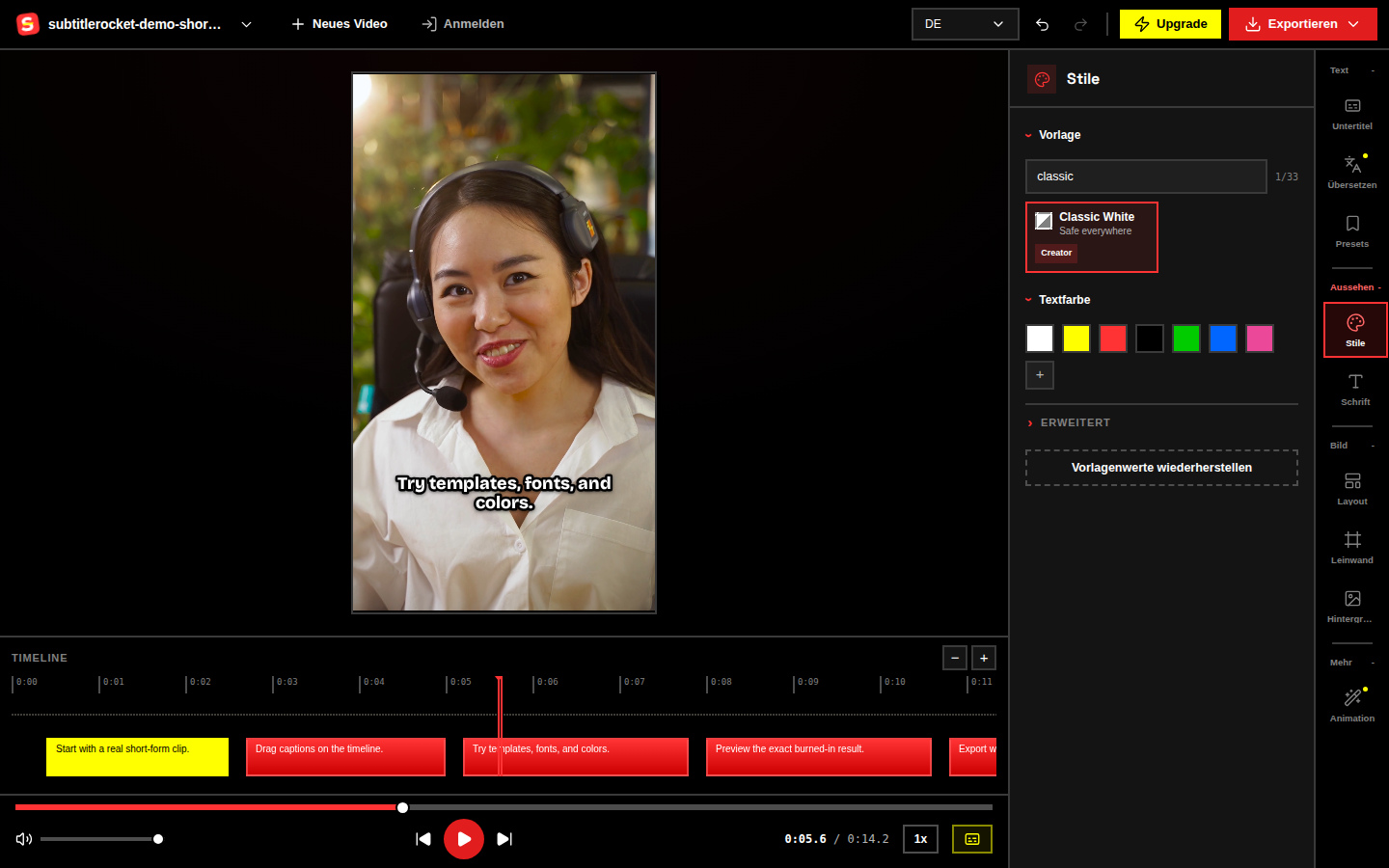
Wähle unter Stile eine Vorlage und passe unter Schrift und Layout Größe, Kontur und Position an. Für transkribierte Untertitel kannst du außerdem Wort-für-Wort-Untertitel aktivieren, um ein oder zwei Wörter synchron zur Stimme einzublenden. Prüfe helle und dunkle Szenen; ergänze eine dunkle Kontur oder einen Untertitel-Hintergrund, wenn der Text im Bild verschwindet.
04 / Alles prüfen
Das untertitelte Video vollständig ansehen
Sieh den Clip einmal mit und einmal ohne Ton an. Vier Fragen helfen bei der Kontrolle:
- Sind alle Untertitel auf dem Smartphone ohne Pause lesbar?
- Beginnen und enden sie passend zur Stimme?
- Bleibt Abstand zu Gesichtern, Produkten und den Bedienelementen von Shorts, Reels und TikTok?
- Ist der Inhalt auch ohne Ton vollständig verständlich?
Kürze zuerst den Untertitel, bevor du die Schrift verkleinerst. Wenige Wörter nacheinander sind leichter zu verfolgen als ein ganzer Satz auf einmal.
05 / Exportieren
Ein untertiteltes MP4 exportieren
Öffne Exportieren, sobald die Vorschau stimmt. Das Rendering läuft auf deinem Gerät; lass den Tab deshalb bis zum Abschluss geöffnet. Kostenlos kannst du Videos bis 15 Minuten als 720p-MP4 mit kleinem Wasserzeichen exportieren.
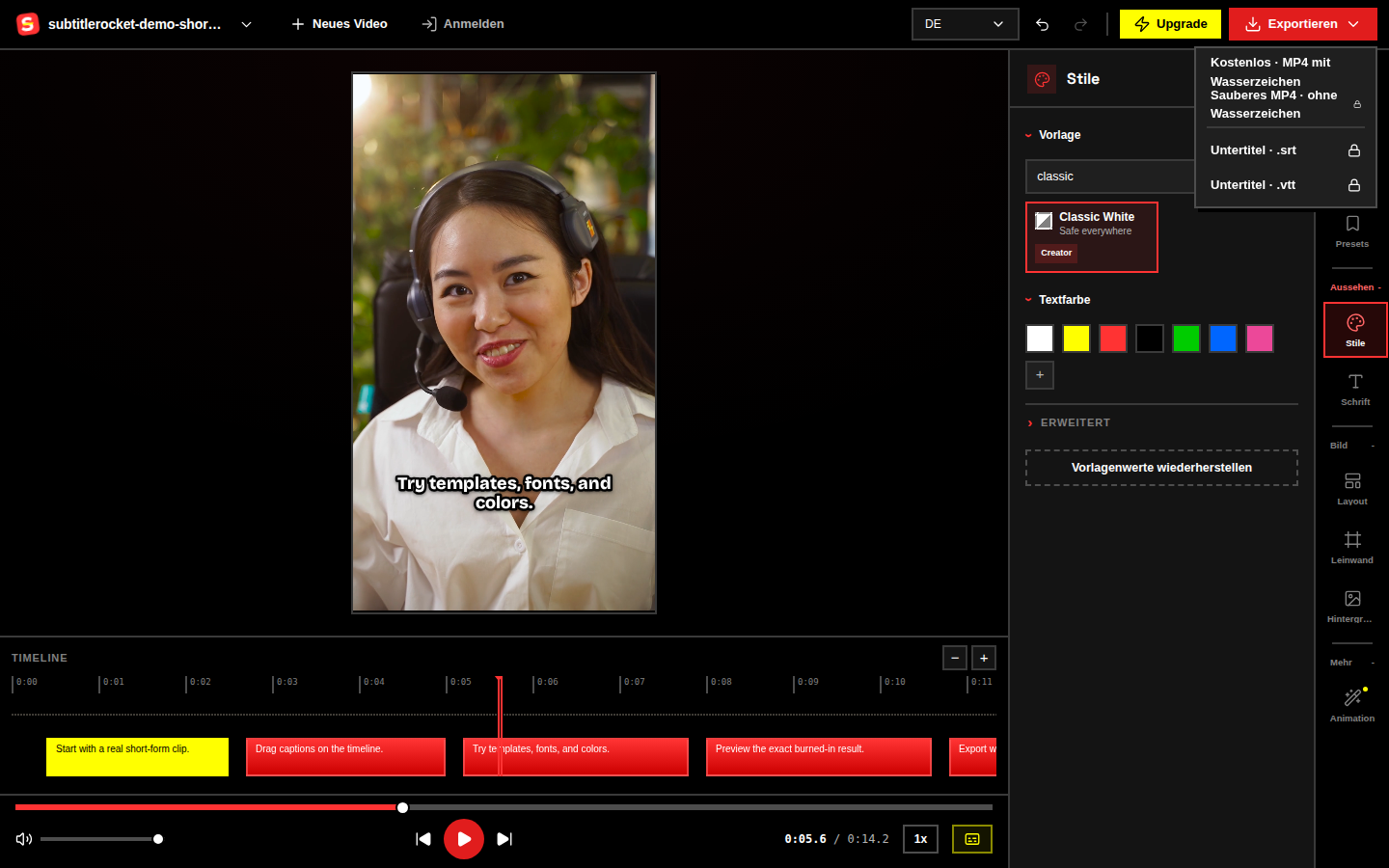
Pro und Max schalten ein sauberes 1080p-MP4 frei. Brauchst du ein- und ausschaltbare Untertitel statt fest eingebranntem Text, wähle im selben Exportmenü SRT oder VTT.
Video direkt im Browser untertiteln
Teste den ganzen Ablauf mit der kostenlosen Demo.
Öffne den untertitelten Beispielclip ohne Anmeldung. Sobald du die Bedienung kennst, lädst du dein eigenes Video und gehst durch Erzeugung, Korrektur, Gestaltung und Export.
Editor öffnen