 SubtitleRocket
Ajouter des sous-titres
Comment mettre des sous-titres sur une vidéo en 5 étapes
Ajoutez des sous-titres à une vidéo : génération automatique, correction du texte et du minutage, mise en forme et export du MP4.
La méthode la plus simple pour mettre des sous-titres sur une vidéo consiste à les générer depuis la voix, à corriger le texte et le minutage, puis à les incruster dans l’image. SubtitleRocket réunit tout ce parcours dans le navigateur de votre ordinateur, de l’import au MP4 sous-titré. Vous pouvez d’abord ouvrir la démo et vérifier les commandes sans créer de compte.
Ce guide crée des sous-titres incrustés, qui restent visibles partout où la vidéo est publiée. Si le public doit pouvoir les activer et les désactiver, utilisez plutôt un fichier SRT ou VTT séparé. SubtitleRocket propose les téléchargements SRT et VTT avec Pro et Max.
00 / Choisir une méthode
Trois façons d’ajouter des sous-titres à une vidéo
Le bon choix dépend de la plateforme de publication et du niveau de contrôle recherché :
- Incruster les sous-titres. C’est le meilleur choix pour TikTok, Instagram Reels, YouTube Shorts et toute publication où le texte doit toujours rester visible avec le même style.
- Importer un fichier de sous-titres. Les fichiers SRT et VTT restent séparés de la vidéo. Sur des plateformes comme YouTube, le public peut les activer ou les désactiver.
- Utiliser les sous-titres automatiques de la plateforme. La méthode est rapide, mais la reconnaissance, la position et le style dépendent de la plateforme. Vérifiez que les erreurs peuvent être corrigées avant publication.
01 / Charger la vidéo
Importez une vidéo ou commencez par la démo
Ouvrez l’éditeur SubtitleRocket et choisissez un fichier MP4, MOV ou WebM. Si vous souhaitez seulement découvrir les commandes, cliquez sur Essayer la démo. Un clip déjà sous-titré s’ouvre aussitôt, sans génération ni import. Avec votre propre fichier, la vidéo reste dans le navigateur ; seul le son extrait est envoyé pour la transcription.
Voir l’outil de sous-titrage →
02 / Générer et corriger
Générez les sous-titres, puis corrigez le texte et le minutage
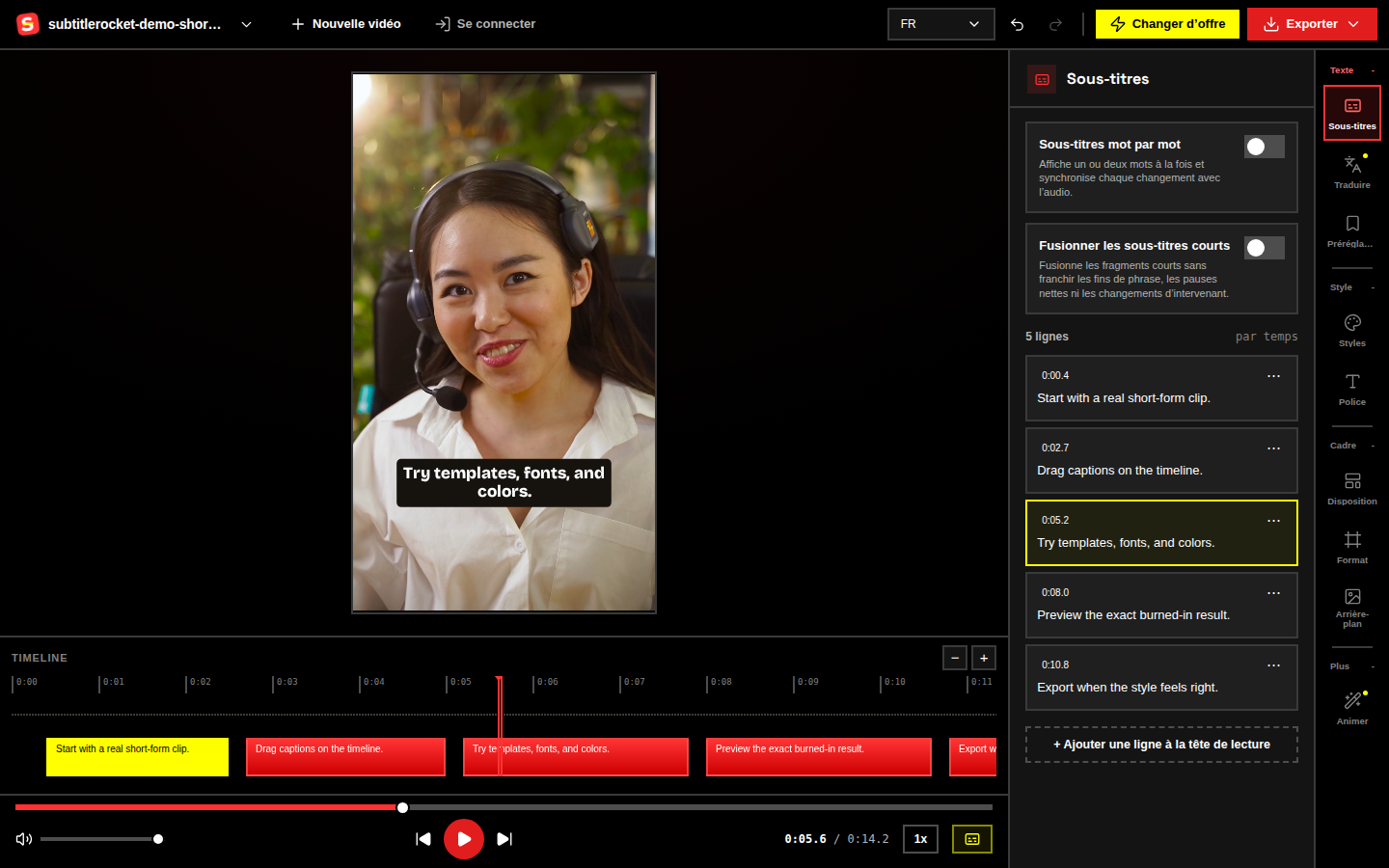
SubtitleRocket transforme la voix en sous-titres avec un repère temporel pour chaque mot. Ouvrez Sous-titres et lancez la lecture depuis le début. Corrigez les noms, les produits, les nombres, la ponctuation et les erreurs de reconnaissance. Pour une vidéo sans parole, vous pouvez ajouter manuellement une ligne à la tête de lecture.
Les phrases longues sont difficiles à lire en regardant l’image. Coupez-les sur des pauses naturelles, puis relisez chaque transition pour repérer les sous-titres qui arrivent en retard, disparaissent trop tôt ou restent affichés après la suite du discours.
03 / Rendre lisible
Adaptez les sous-titres à un écran de téléphone
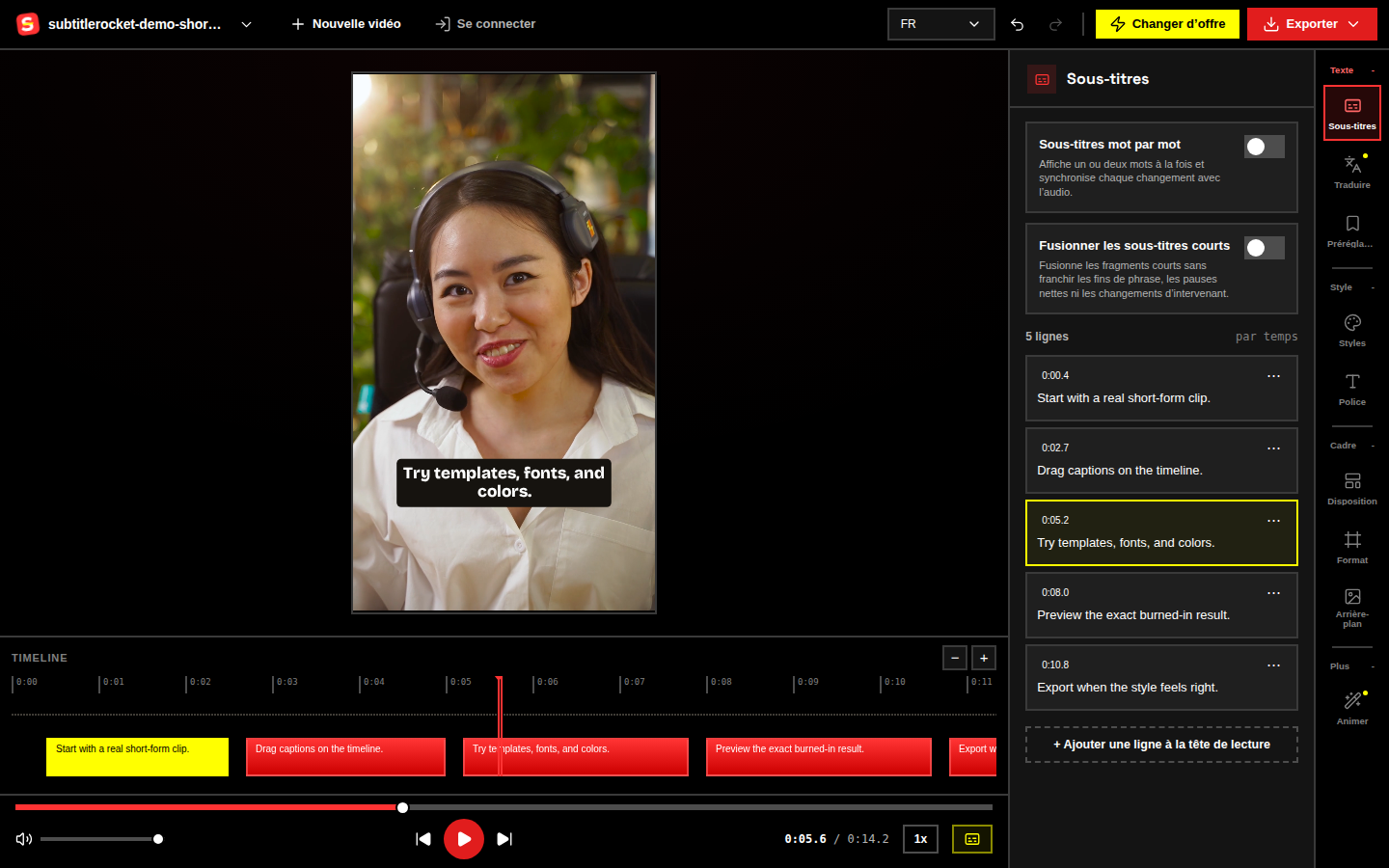
Choisissez un modèle dans Styles, puis réglez la taille, le contour et la position dans Police et Disposition. Pour les sous-titres transcrits, l’option Mot par mot peut aussi afficher un ou deux mots à la fois, synchronisés avec la voix. Vérifiez des plans clairs et sombres ; ajoutez un contour foncé ou un fond si le texte se confond avec l’image.
04 / Tout vérifier
Prévisualisez toute la vidéo sous-titrée
Regardez-la une fois avec le son, puis sans le son. Posez-vous ces quatre questions :
- Tous les sous-titres se lisent-ils sur téléphone sans mettre en pause ?
- Commencent-ils et finissent-ils au rythme de la voix ?
- Évitent-ils les visages, les produits et les commandes de Shorts, Reels et TikTok ?
- L’ensemble de la vidéo reste-t-il compréhensible sans le son ?
Raccourcissez le sous-titre avant de réduire la police. Quelques mots affichés à la suite se lisent mieux qu’une phrase entière tassée sur un seul écran.
05 / Exporter
Exportez un MP4 sous-titré
Ouvrez Exporter lorsque l’aperçu vous convient. Le rendu s’effectue sur votre appareil ; gardez donc l’onglet ouvert jusqu’à la fin. L’offre gratuite exporte les vidéos de 15 minutes maximum en MP4 720p avec un petit filigrane.
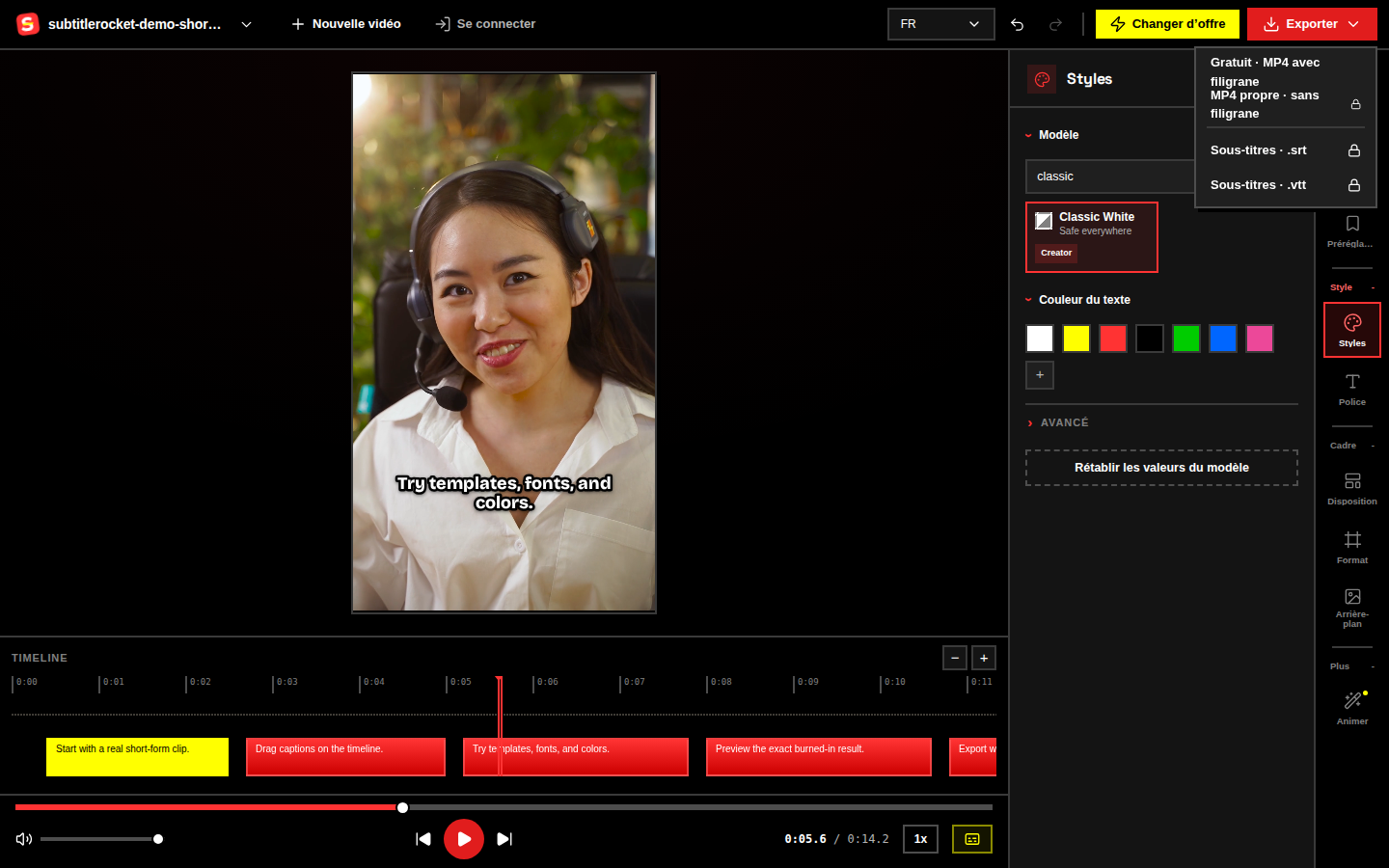
Pro et Max débloquent le MP4 1080p sans filigrane. Si vous avez besoin de sous-titres activables plutôt que de texte incrusté dans l’image, choisissez SRT ou VTT dans le même menu.
Sous-titrez une vidéo dans le navigateur
Testez tout le parcours avec la démo gratuite.
Ouvrez l’exemple sous-titré sans inscription. Une fois les commandes comprises, importez votre vidéo et passez par la génération, la correction, la mise en forme et l’export.
Ouvrir l’éditeur