 SubtitleRocket
字幕チュートリアル
オンライン字幕エディターで自動生成字幕を修正する方法
誤認識された言葉を直し、字幕行を分割・結合し、タイムラインで表示時間を調整して、読みやすい動画を書き出す手順です。
オンライン字幕エディターが最も役立つのは、自動文字起こしのあとです。言葉はほぼ合っていても、そのまま公開できるとは限りません。SubtitleRocketなら、動画ファイルをサーバーへ送らずに字幕を編集し、不自然な行を分けたりまとめたり、表示タイミングを直したりできます。まずはすぐに開くデモで試してみましょう。
動画はブラウザ内に保持され、文字起こしには音声だけが送信されます。レンダリングも端末上で完結します。編集とプレビューにアカウントは不要です。書き出しはChrome、Edge、Safari 17以降に対応し、Firefoxには対応していません。
00 / 編集を始める前に
自動字幕を公開できる状態とは?
見た目で大切な問題を隠さないよう、次の順番で確認します。
- 言葉が正しい。 人名、数字、商品用語、音声認識の聞き間違いを修正します。
- 区切りが自然。 1つのセグメントに短い考えを1つ置き、実際の間に合わせて分割・結合します。
- 無理なく読める。 話し声より先走らず、消える前に読み終えられる表示時間にします。
- 小さな画面でも見やすい。 背景が複雑でも読めるコントラストと位置を選びます。
01 / 安全に試す
すぐに開くデモか自分の動画を選ぶ
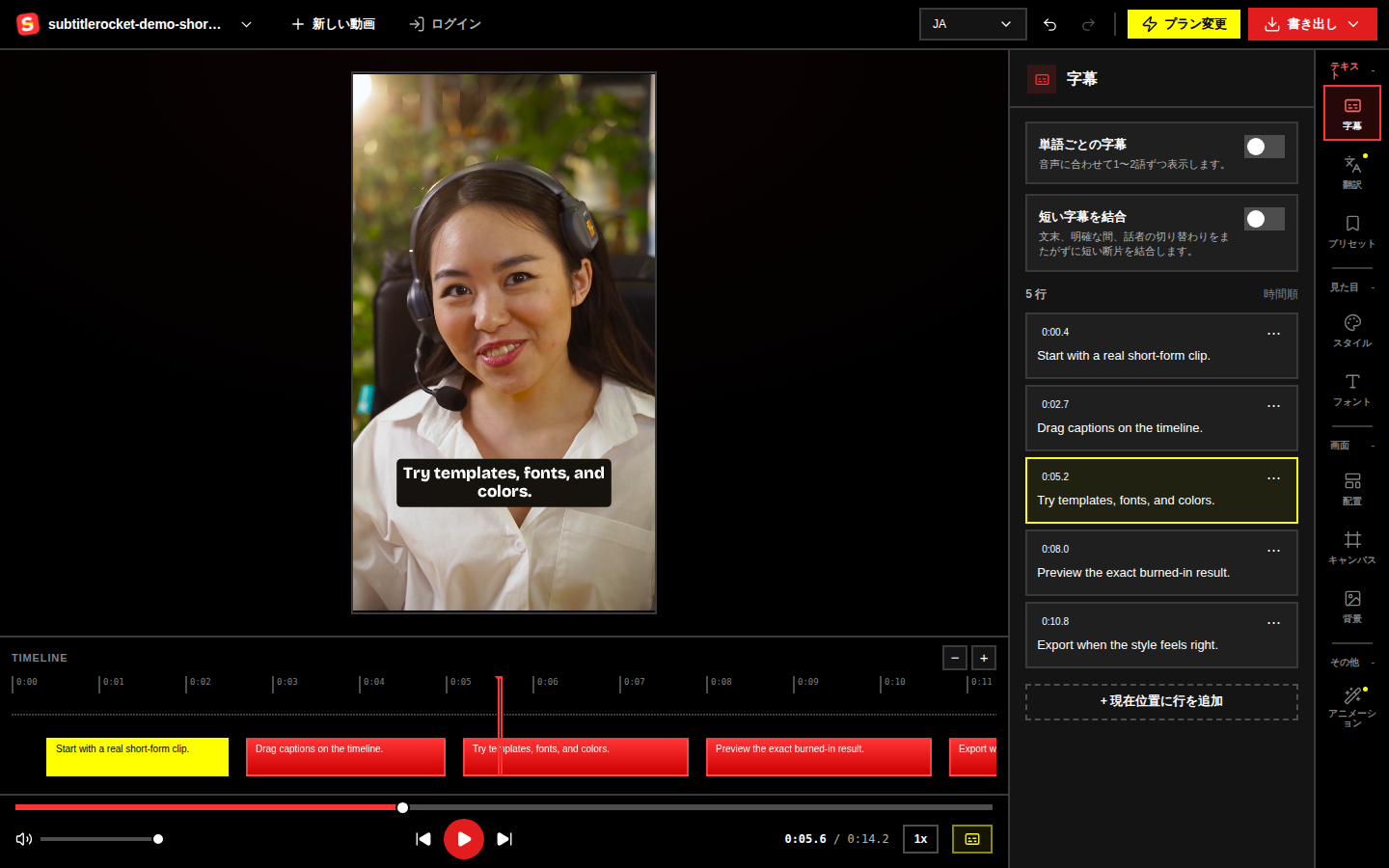
/appを開き、「デモを試す」を押します。字幕付きのサンプル動画がブラウザにすぐ読み込まれます。新しい字幕生成は行われず、アカウントなしですべての編集操作を確認できます。自分の動画を使う場合はMP4、MOV、WebMを選択します。文字起こし用に音声だけが抽出され、動画そのものはブラウザ内に残ります。
02 / 文字を直す
「字幕」パネルで言葉と行を直す
「字幕」を開き、1行ずつ再生しながら、文字を直接クリックして表記、句読点、人名、数字を修正します。各行のメニューから次の行を追加したり、不要な行を削除したりできます。
長すぎる字幕は新しい行を作り、後半の内容を移してからタイムライン上に配置します。細かく切れすぎた字幕には「短い字幕を結合」を使い、文字数のしきい値を調整します。文末、はっきりした間、話者の交代をまたいで結合することはありません。
03 / 時間を合わせる
タイムライン上で字幕の時間を直す
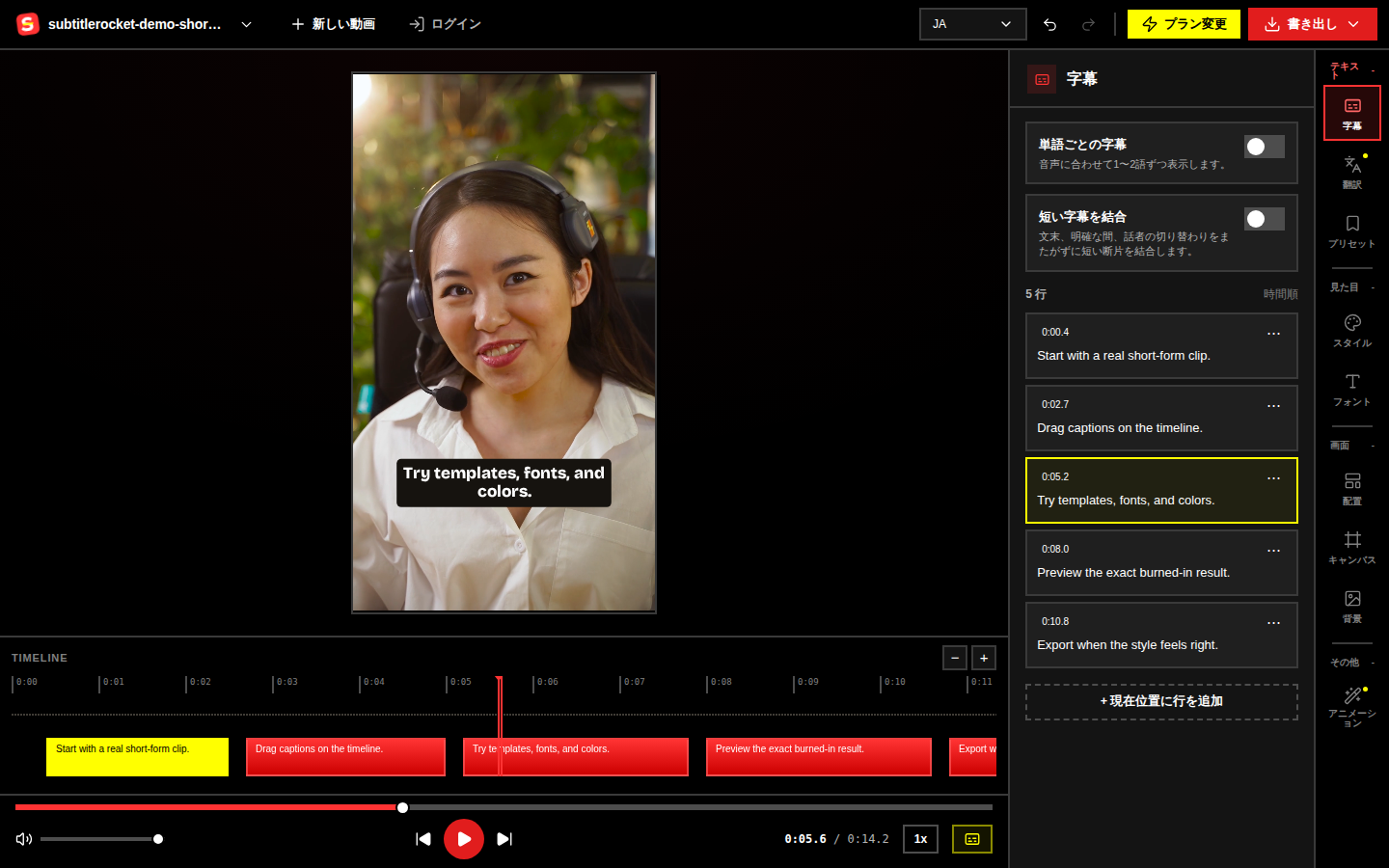
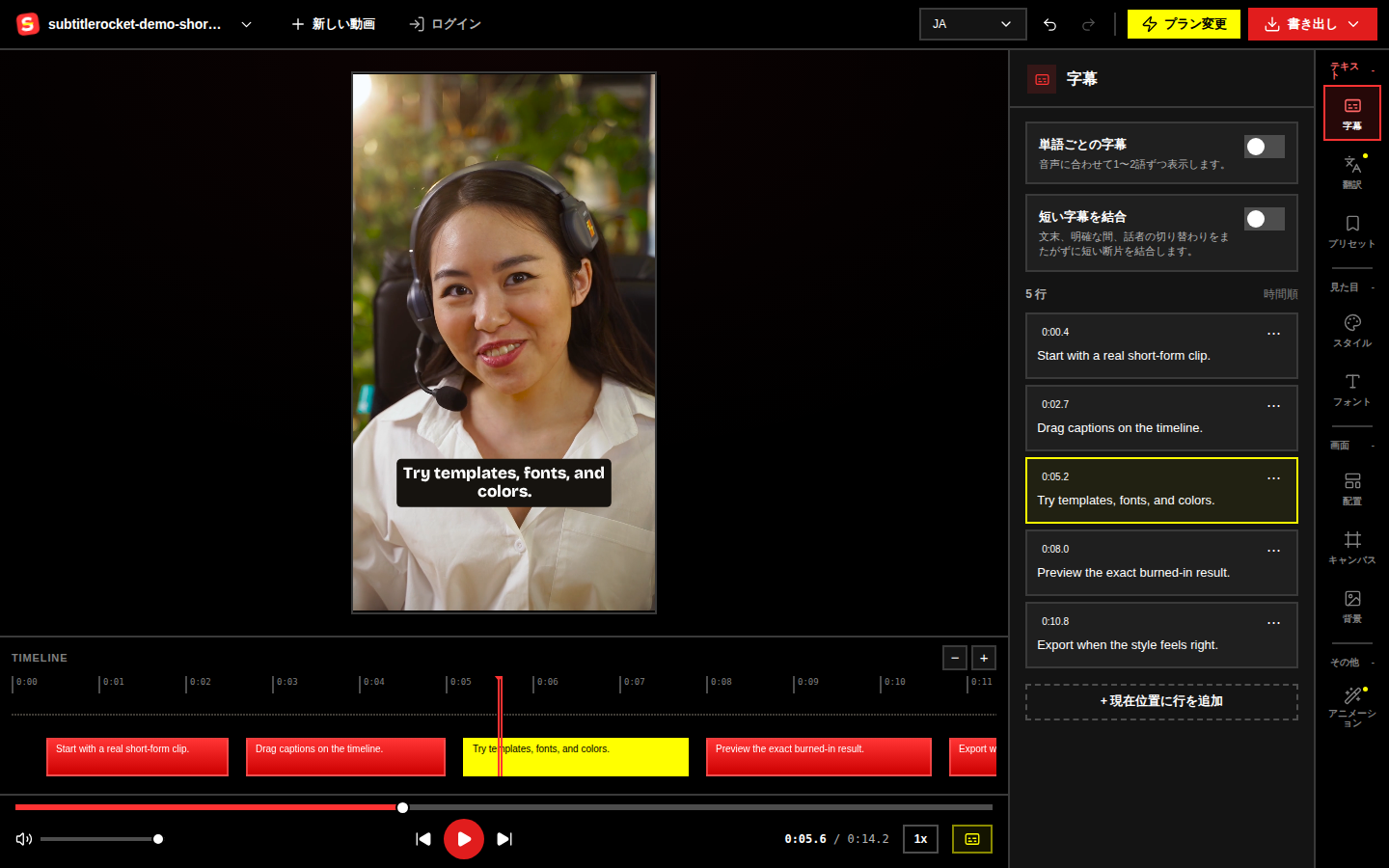
タイムラインの字幕ブロックを選びます。ブロック全体を左右へドラッグすると表示位置が移動し、左右の端をドラッグすると開始と終了を変えられます。読む時間が足りないときは、音声に余裕があれば表示を延ばします。それでも文字が多ければ、フォントを小さくせず字幕を分けましょう。動画の再生速度を変えずに、実際の読みやすさを調整できます。
04 / 見た目を選ぶ
文字と時間を直してからデザインを選ぶ
「スタイル」または「プリセット」で読みやすいものを選び、「フォント」と「配置」で映像に合わせます。短い1行だけでなく、複数の場面をプレビューしてください。
- スマートフォンで読める大きさを保ち、毎回3行に折り返さないようにします。
- 顔、商品の細部、SNSの操作ボタンに字幕が重ならない位置へ移動します。
- ハイライトや強調色は静的なデザインであり、単語ごとの本格的なカラオケ同期ではありません。
- 「翻訳」と「アニメーション」は近日公開と表示されています。50以上の言語へのAI翻訳はMaxの機能で、無料の編集機能ではありません。
最初は音声ありでタイミングを確認し、次にミュートして読みやすさを確認します。無音で内容を追いにくければ、装飾を増やす前に言葉や行の長さを直しましょう。
05 / 書き出す
動画全体を確認して書き出す
最初から最後まで再生します。Freeは月90分の文字起こし、最長15分のクリップ、720pのMP4書き出しに対応し、小さなウォーターマークが入ります。試用、編集、プレビュー、この無料書き出しにはアカウントは不要です。
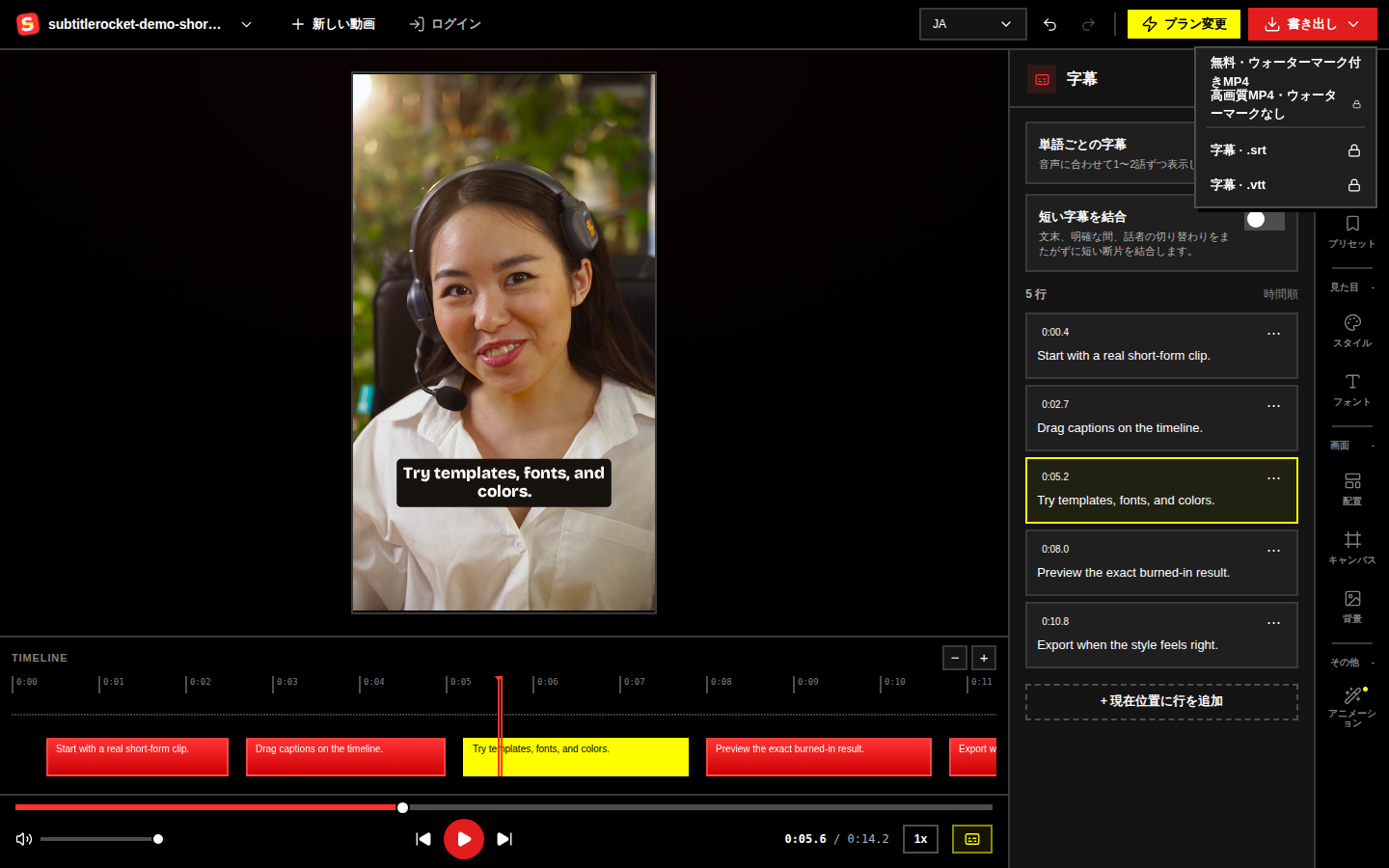
Proは月額7米ドルまたは年額56米ドルで、月1000分、最長30分、ウォーターマークなしの1080p、SRT/VTT、保存できるスタイルプリセットを利用できます。Maxは月額15米ドルまたは年額132米ドルで、月3000分、最長60分、50以上の言語へのAI翻訳に対応します。6桁のメールコードによるログインは、ウォーターマークなしの書き出しやプラン管理にだけ必要です。
実際の字幕トラックを直す
オンライン字幕エディターを確認し、デモを開きましょう。
/tools/online-subtitle-editorで流れを確認してから、/appでサンプルまたは自分の動画を編集できます。
オンライン字幕エディターを開く