 SubtitleRocket
Tutorial de subtítulos
Editor de subtítulos online: cómo corregir subtítulos automáticos
Corrige palabras, divide o combina líneas, reajusta cada segmento en la línea de tiempo y exporta un resultado legible desde el navegador.
Un editor de subtítulos online resulta especialmente útil después de la transcripción automática: el texto casi está bien, pero aún no conviene publicarlo. Con SubtitleRocket puedes editar subtítulos, reorganizar líneas poco naturales y corregir tiempos sin enviar el archivo de vídeo a un servidor. Empieza con la demo instantánea o usa tu propio clip.
El vídeo no sale del navegador; solo se envía el audio para transcribirlo y el renderizado se realiza por completo en el dispositivo. Editar y previsualizar no requiere cuenta. La exportación funciona en Chrome, Edge y Safari 17 o posterior, pero no en Firefox.
00 / Antes de editar
¿Cuándo está listo un subtítulo automático?
Haz la revisión en este orden para no ocultar un problema importante debajo del diseño:
- Palabras correctas. Revisa nombres, números, términos del producto y cualquier palabra mal reconocida.
- Cortes naturales. Deja una idea breve por segmento y divide o combina en pausas reales.
- Tiempo de lectura cómodo. La línea debe poder leerse antes de desaparecer sin adelantarse a la voz.
- Estilo legible. El contraste y la posición deben funcionar en una pantalla pequeña y sobre fondos cargados.
01 / Empieza sin riesgo
Abre la demo instantánea o elige un vídeo
Abre /app y pulsa Probar demo. Se carga al instante un clip de muestra ya subtitulado, sin generar nada, y puedes recorrer los controles sin crear una cuenta. Para trabajar con un vídeo real, elige un MP4, MOV o WebM: SubtitleRocket extrae el audio para transcribirlo y devuelve subtítulos editables, mientras el vídeo permanece en tu navegador.
Abrir el editor de subtítulos →
02 / Corrige el texto
Corrige palabras y reorganiza líneas en Subtítulos
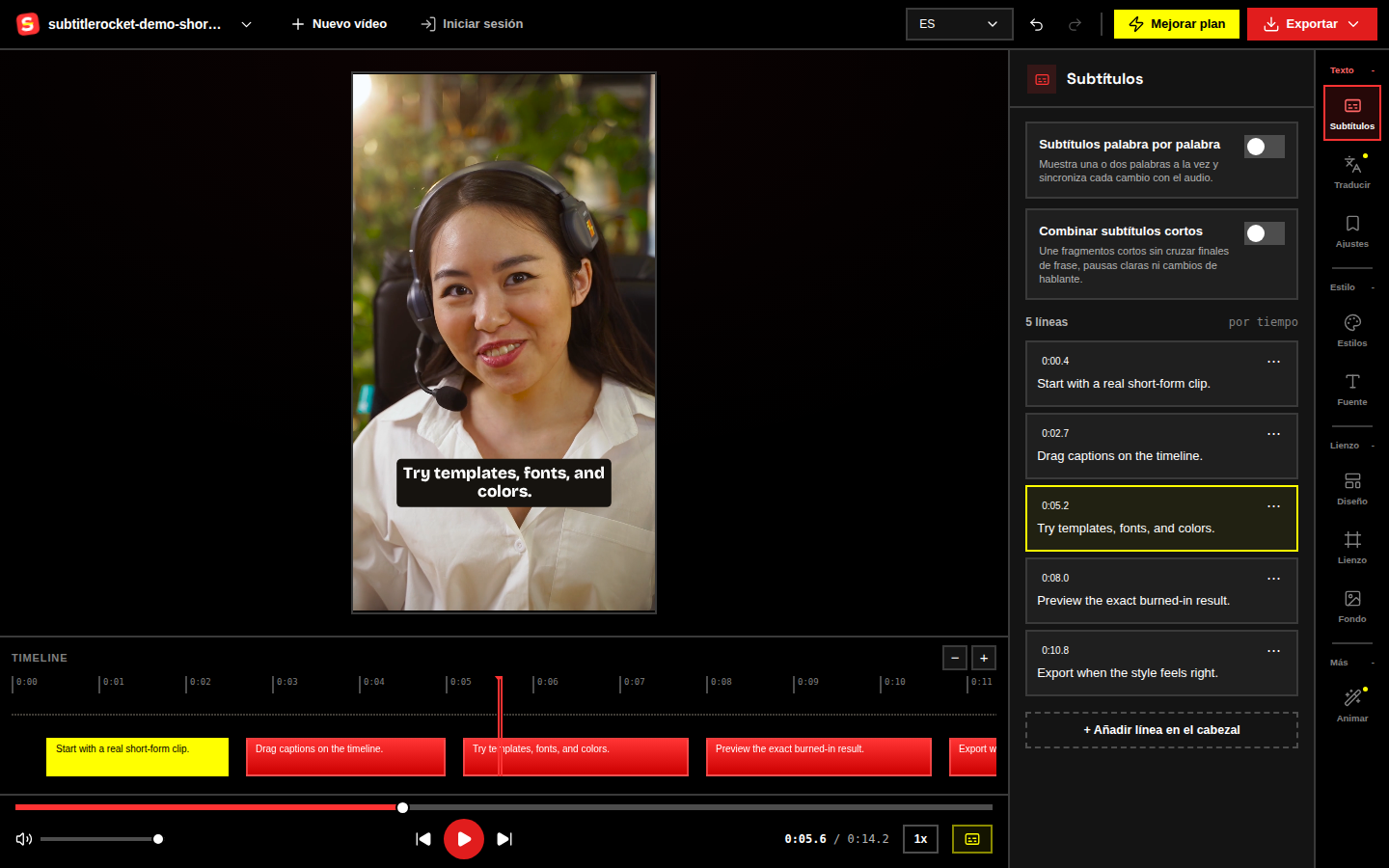
Abre el panel Subtítulos y reproduce el clip línea por línea. Pulsa sobre el texto para corregir ortografía, puntuación, nombres y cifras. En el menú de cada línea puedes añadir otra después o borrar una que no haga falta.
Para dividir un bloque denso, crea una línea, pasa a ella la segunda idea y colócala después en la línea temporal. Si hay fragmentos demasiado cortos, activa Combinar subtítulos cortos y ajusta el umbral de caracteres. La combinación respeta finales de frase, pausas claras y cambios de hablante.
03 / Repara los tiempos
Arrastra los segmentos para corregir los tiempos
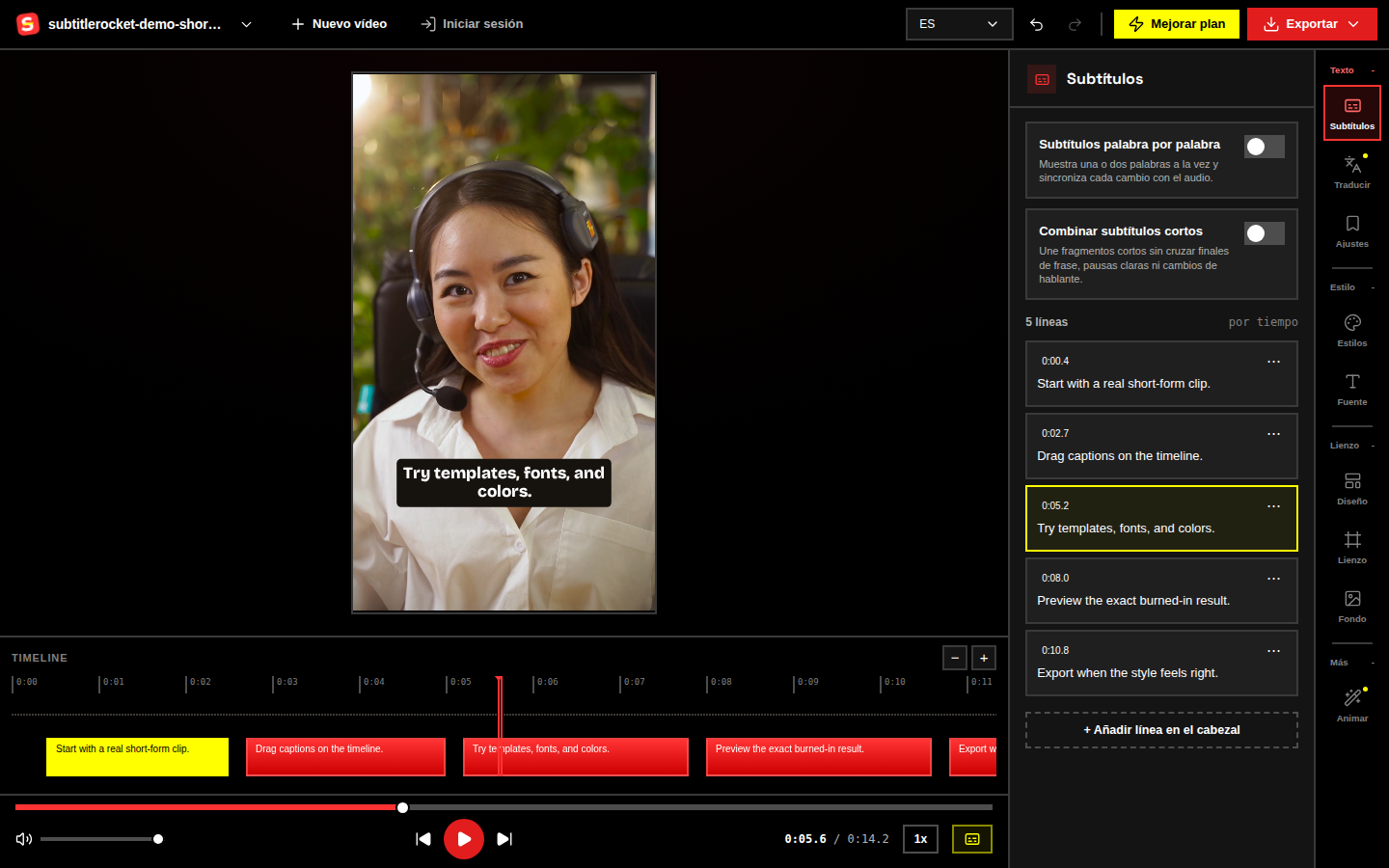
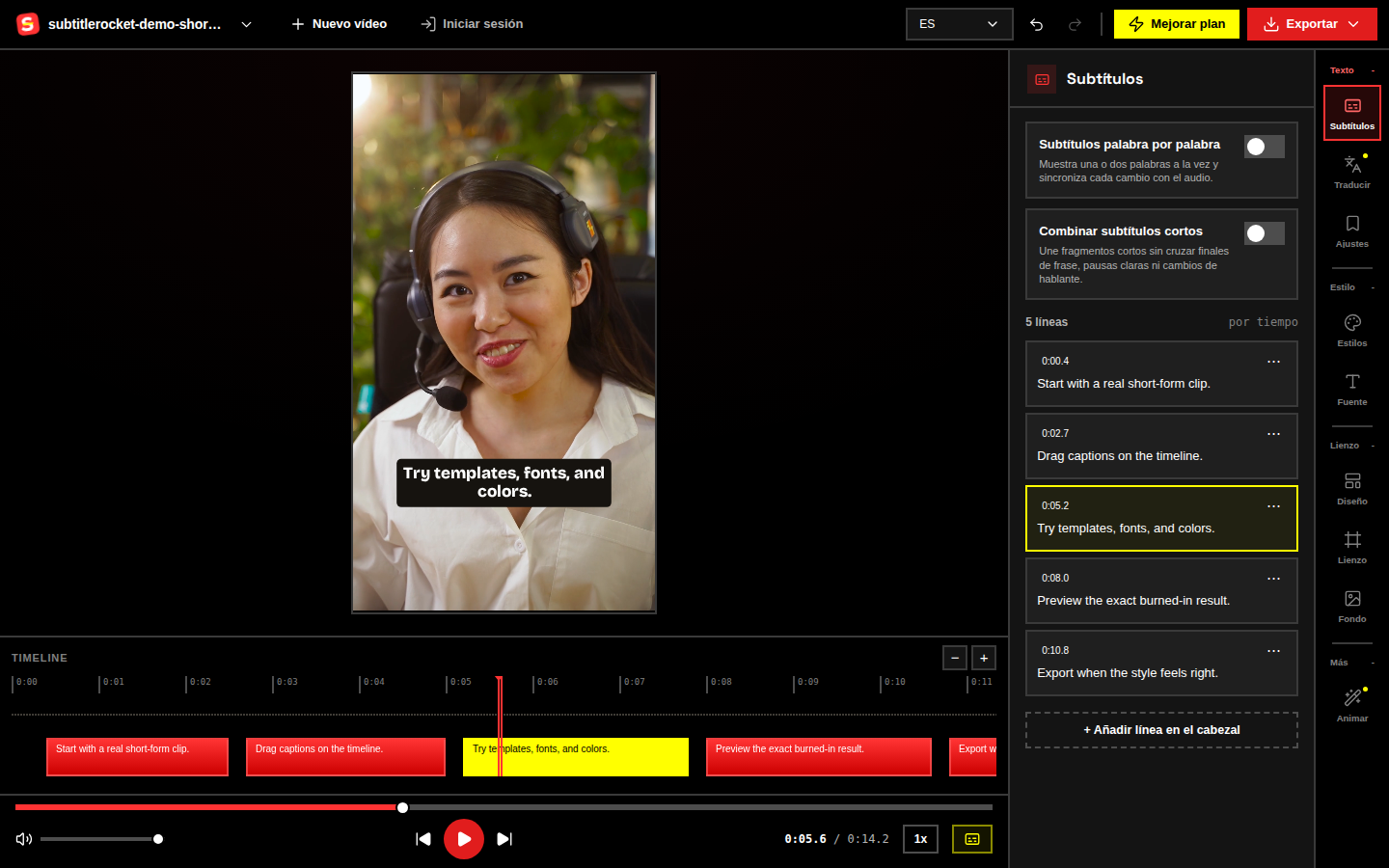
Selecciona un bloque en la línea temporal. Arrastra el bloque entero para moverlo antes o después, o tira de los bordes izquierdo y derecho para cambiar el inicio y el final. Si una línea va demasiado deprisa, alárgala cuando el habla lo permita; si sigue siendo densa, divídela en lugar de reducir la letra. Así ajustas el ritmo de lectura sin cambiar la velocidad del vídeo.
04 / Elige el aspecto
Elige el estilo cuando el texto ya esté bien
Abre Estilos o Ajustes y parte de una opción legible. Después usa Fuente y Diseño para adaptarla al plano. Revisa varias líneas en la vista previa:
- Usa un tamaño cómodo en móvil sin convertir cada frase en tres líneas.
- Evita caras, detalles del producto y los controles de las redes sociales.
- Las plantillas de resaltado siguen cada palabra hablada en los subtítulos transcritos; las líneas escritas a mano usan un énfasis fijo.
- Traducir y Animar aparecen como próximamente. La traducción con IA para más de 50 idiomas pertenece a Max y no está disponible como herramienta gratuita.
Mira el clip una vez con sonido para revisar los tiempos y otra sin sonido para comprobar la lectura. Si cuesta seguirlo en silencio, simplifica el texto antes de decorar más.
05 / Exporta
Revisa el clip completo y exporta
Reproduce el vídeo de principio a fin. Free incluye 90 minutos de transcripción al mes, clips de hasta 15 minutos y un MP4 a 720p con una pequeña marca de agua. No necesitas cuenta para probar, editar, previsualizar ni hacer esa exportación gratuita.
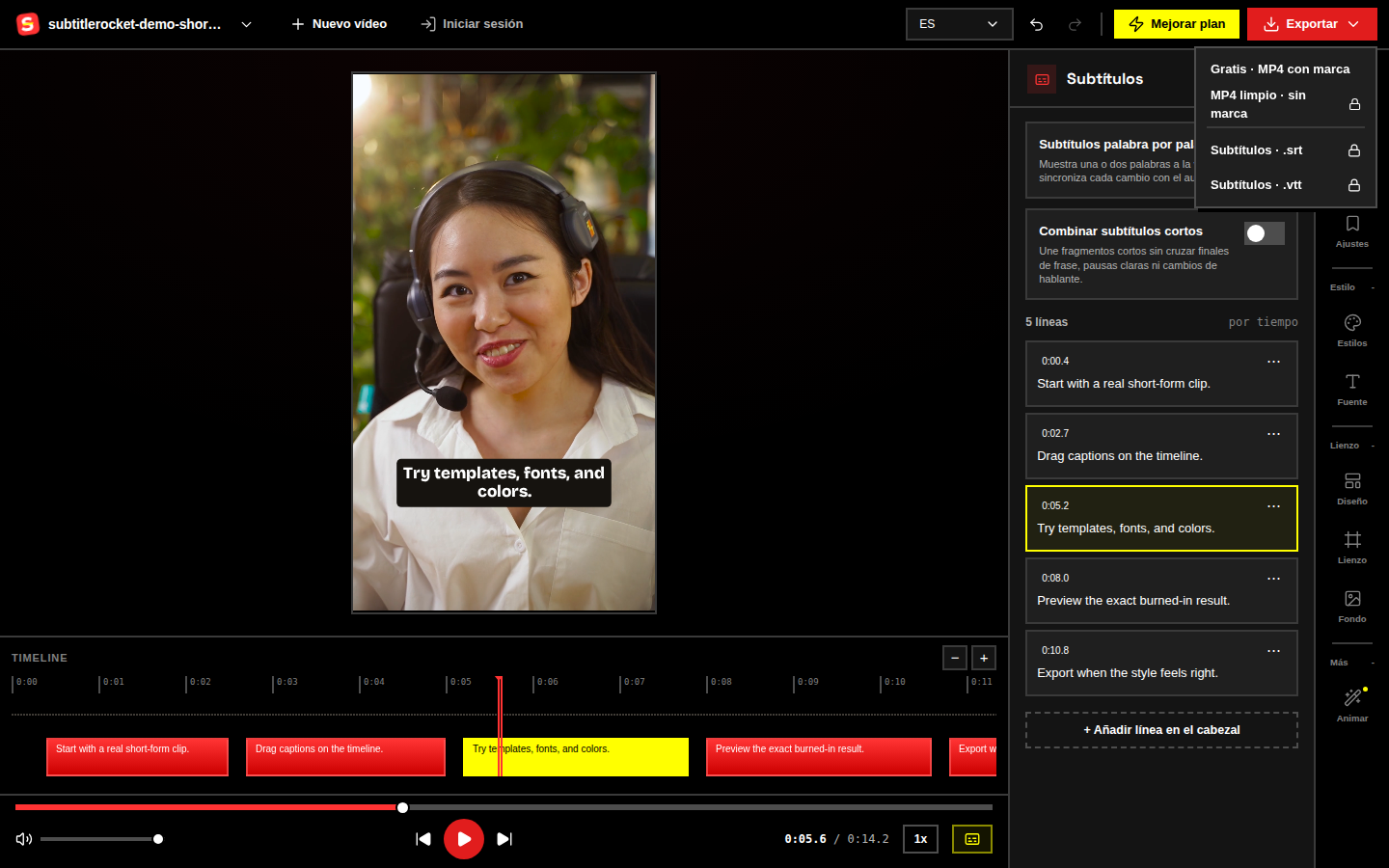
Pro cuesta 7 USD al mes o 56 USD al año e incluye 1000 minutos al mes, clips de hasta 30 minutos, 1080p sin marca, SRT/VTT y estilos guardados. Max cuesta 15 USD al mes o 132 USD al año, con 3000 minutos al mes, clips de hasta 60 minutos y traducción con IA a más de 50 idiomas. El código de seis dígitos por correo solo se pide para exportar sin marca o gestionar un plan.
Corrige una pista de subtítulos real
Empieza por el editor de subtítulos online y abre la demo.
Consulta el flujo en /tools/online-subtitle-editor y abre después /app para editar la muestra o elegir tu propio clip.
Abrir el editor de subtítulos