 SubtitleRocket
Untertitel-Tutorial
Online-Untertitel-Editor: Automatische Untertitel korrigieren
Korrigiere Wörter, teile oder verbinde Zeilen, passe Segmente auf der Timeline an und exportiere lesbare Untertitel direkt im Browser.
Ein Online-Untertitel-Editor ist nach der automatischen Transkription besonders nützlich: Die Wörter stimmen fast, sind aber noch nicht veröffentlichungsreif. Mit SubtitleRocket kannst du Untertitel bearbeiten, ungeschickte Zeilen neu aufteilen und das Timing korrigieren, ohne die Videodatei an einen Server zu senden. Beginne mit der sofort geladenen Demo oder nimm deinen eigenen Clip.
Das Video bleibt im Browser; nur das Audio wird zur Transkription gesendet, und das Rendering läuft vollständig auf deinem Gerät. Bearbeiten und Vorschau funktionieren ohne Konto. Der Export unterstützt Chrome, Edge und Safari ab Version 17, jedoch nicht Firefox.
00 / Vor dem Bearbeiten
Wann sind automatische Untertitel veröffentlichungsreif?
Prüfe in dieser Reihenfolge, damit ein schickes Design keine wichtigeren Fehler verdeckt:
- Richtige Wörter. Korrigiere Namen, Zahlen, Produktbegriffe und falsch erkannte Passagen.
- Natürliche Zeilenumbrüche. Zeige pro Segment einen kompakten Gedanken und trenne oder verbinde an echten Pausen.
- Angenehme Lesezeit. Jede Zeile sollte vor dem Ausblenden lesbar sein, ohne der Stimme vorauszulaufen.
- Lesbarer Stil. Kontrast und Position müssen auch auf kleinen Displays und unruhigen Hintergründen funktionieren.
01 / Sicher starten
Sofortige Demo öffnen oder eigenes Video wählen
Öffne /app und klicke auf Demo testen. Ein Beispielclip mit fertigen Untertiteln wird sofort im Browser geladen. Es wird nichts neu erzeugt, und du kannst ohne Konto alle Bearbeitungsfunktionen ansehen. Für dein eigenes Video wählst du MP4, MOV oder WebM. SubtitleRocket extrahiert nur das Audio für die Transkription; das Video selbst bleibt lokal.
Online-Untertitel-Editor öffnen →
02 / Text korrigieren
Wörter und Zeilen im Untertitel-Panel korrigieren
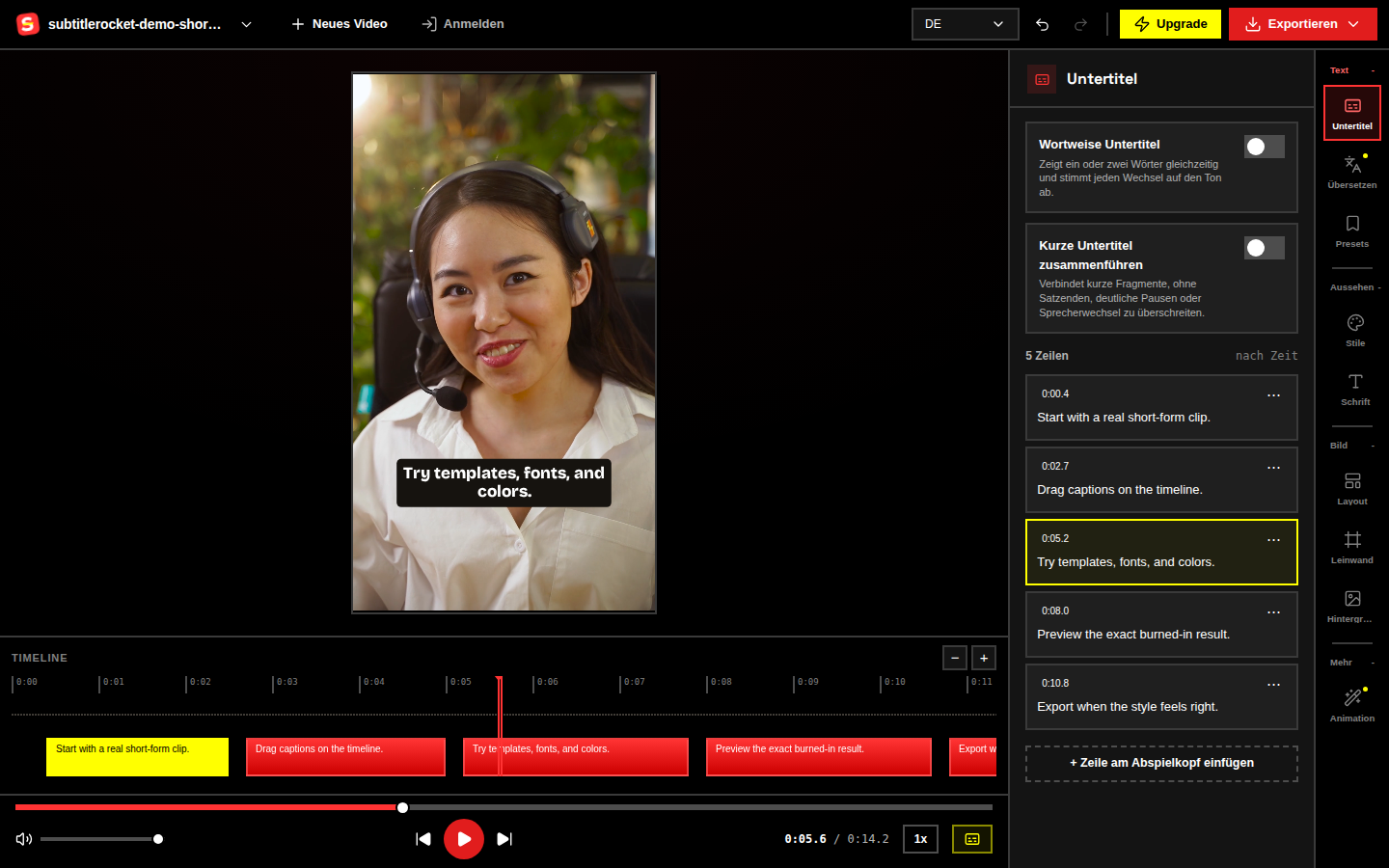
Öffne Untertitel und spiele den Clip Zeile für Zeile ab. Klicke in den Text, um Rechtschreibung, Satzzeichen, Namen und Zahlen zu berichtigen. Im Zeilenmenü kannst du danach eine neue Zeile hinzufügen oder eine überflüssige löschen.
Für eine Teilung legst du eine neue Zeile an, verschiebst den zweiten Gedanken dorthin und ordnest ihn anschließend auf der Timeline ein. Bei abgehackten Fragmenten aktivierst du Kurze Untertitel zusammenführen und stellst den Zeichenwert ein. Satzenden, deutliche Pausen und Sprecherwechsel bleiben dabei Grenzen.
03 / Timing reparieren
Segmente auf der Timeline neu timen
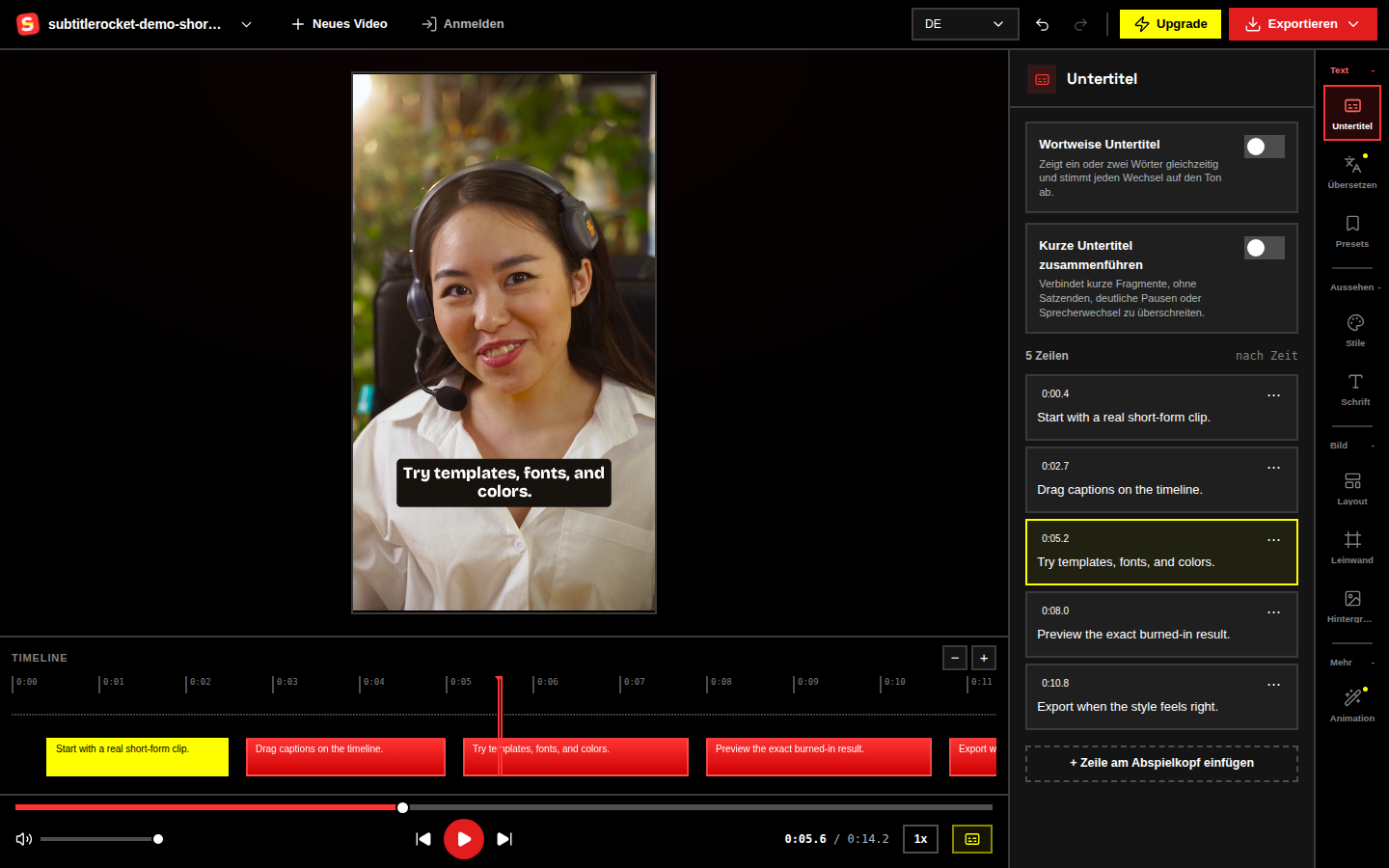
Wähle einen Untertitelblock auf der Timeline. Ziehe den ganzen Block nach links oder rechts, um ihn früher oder später einzublenden. Mit den Griffen an beiden Kanten änderst du Start und Ende. Wirkt eine Zeile gehetzt, verlängere sie, sofern die Sprache Platz lässt. Bleibt sie zu dicht, teile den Text, statt die Schrift zu verkleinern. So verbesserst du das Lesetempo, ohne die Videogeschwindigkeit zu verändern.
04 / Look wählen
Erst danach den Untertitelstil wählen
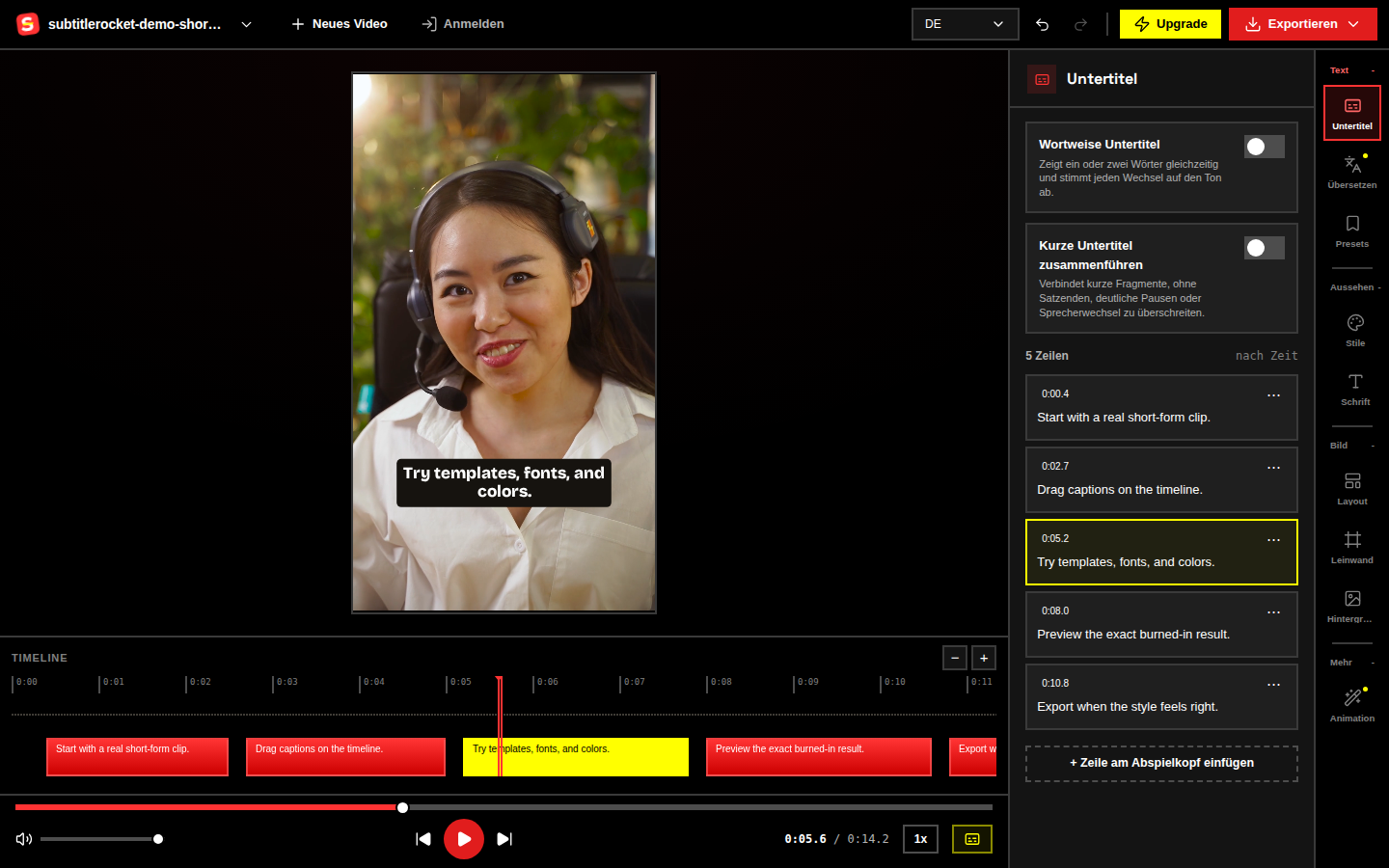
Öffne Stile oder Presets und wähle eine gut lesbare Grundlage. Passe sie mit Schrift und Layout an das Bild an und prüfe mehrere Stellen in der Vorschau:
- Die Schrift muss auf dem Smartphone lesbar bleiben, ohne ständig in drei Zeilen umzubrechen.
- Halte Abstand zu Gesichtern, Produktdetails und den Bedienelementen sozialer Plattformen.
- Hervorhebungs-Vorlagen folgen bei transkribierten Untertiteln jedem gesprochenen Wort; manuell getippte Zeilen behalten eine feste Betonung.
- Übersetzen und Animation sind im Editor als demnächst markiert. KI-Übersetzung in über 50 Sprachen gehört zu Max und ist kein kostenloses Werkzeug.
Sieh den Clip einmal mit Ton für das Timing und einmal stumm für die Lesbarkeit. Ist die Handlung ohne Ton schwer verständlich, vereinfache zuerst Text oder Zeilenlänge.
05 / Exportieren
Den ganzen Clip prüfen und exportieren
Spiele das Video vollständig ab. Free bietet 90 Transkriptionsminuten pro Monat, Clips bis 15 Minuten und ein 720p-MP4 mit kleinem Wasserzeichen. Für Ausprobieren, Bearbeiten, Vorschau und diesen kostenlosen Export ist kein Konto nötig.
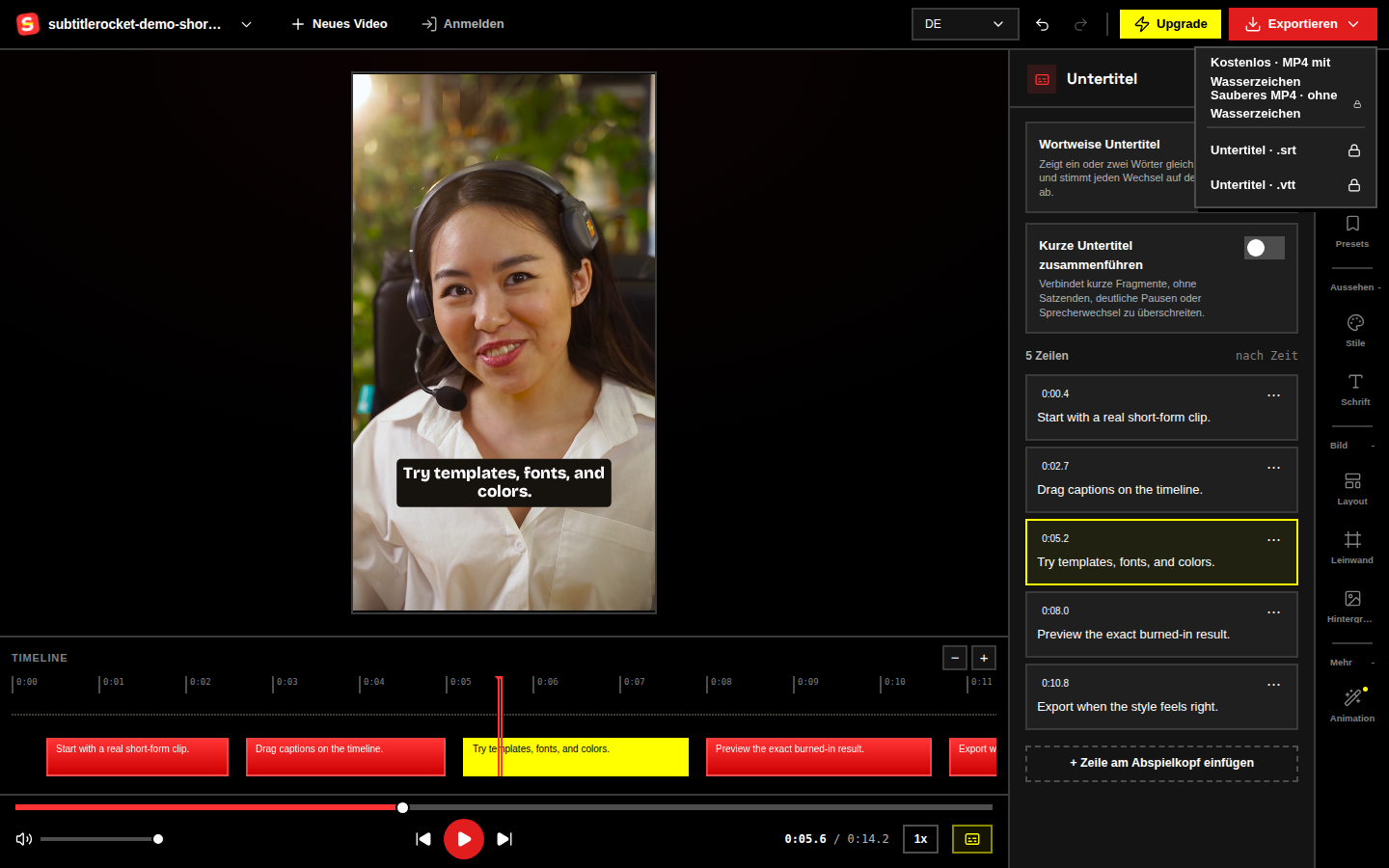
Pro kostet 7 USD monatlich oder 56 USD jährlich und umfasst 1000 Minuten pro Monat, Clips bis 30 Minuten, sauberes 1080p ohne Wasserzeichen, SRT/VTT sowie gespeicherte Stil-Presets. Max kostet 15 USD monatlich oder 132 USD jährlich, mit 3000 Minuten pro Monat, Clips bis 60 Minuten und KI-Übersetzung in über 50 Sprachen. Der sechsstellige E-Mail-Code ist nur für wasserzeichenfreien Export oder Tarifverwaltung nötig.
Eine echte Untertitelspur korrigieren
Starte im Online-Untertitel-Editor und öffne dann die Demo.
Sieh dir den Ablauf unter /tools/online-subtitle-editor an und öffne danach /app für den Beispielclip oder dein eigenes Video.
Online-Untertitel-Editor öffnen