 SubtitleRocket
Tutoriel sous-titres
Éditeur de sous-titres en ligne : corriger les sous-titres automatiques
Corrigez les mots, scindez ou fusionnez les lignes, recalez les segments sur la timeline et exportez un résultat lisible dans le navigateur.
Un éditeur de sous-titres en ligne devient vraiment utile après la transcription automatique : les mots sont presque justes, mais le résultat n’est pas encore prêt à publier. SubtitleRocket permet de modifier les sous-titres, de remanier les lignes maladroites et de corriger leur minutage sans envoyer le fichier vidéo sur un serveur. Commencez par la démo instantanée ou importez votre clip.
La vidéo reste dans le navigateur ; seul l’audio est envoyé pour la transcription et le rendu est entièrement réalisé sur votre appareil. La modification et l’aperçu ne demandent aucun compte. L’export fonctionne dans Chrome, Edge et Safari 17 ou version ultérieure, mais pas dans Firefox.
00 / Avant de modifier
Quand un sous-titre automatique est-il prêt à publier ?
Relisez dans cet ordre pour éviter qu’un joli style masque un problème plus important :
- Des mots exacts. Corrigez les noms, les chiffres, les termes produit et les passages mal reconnus.
- Des coupures naturelles. Gardez une idée courte par segment et scindez ou fusionnez au niveau des vraies pauses.
- Un temps de lecture confortable. Chaque ligne doit pouvoir être lue avant de disparaître sans devancer la voix.
- Un style lisible. Le contraste et la position doivent résister à un petit écran et à un arrière-plan chargé.
01 / Commencer sans risque
Ouvrez la démo instantanée ou choisissez une vidéo
Ouvrez /app et cliquez sur Essayer la démo. Un clip déjà sous-titré se charge aussitôt dans le navigateur : aucune génération n’a lieu et vous pouvez explorer les commandes sans compte. Pour votre propre vidéo, choisissez un fichier MP4, MOV ou WebM. SubtitleRocket extrait l’audio pour le transcrire et renvoie des sous-titres modifiables, tandis que la vidéo reste locale.
Ouvrir l’éditeur de sous-titres →
02 / Corriger le texte
Corrigez les mots et remaniez les lignes dans Sous-titres
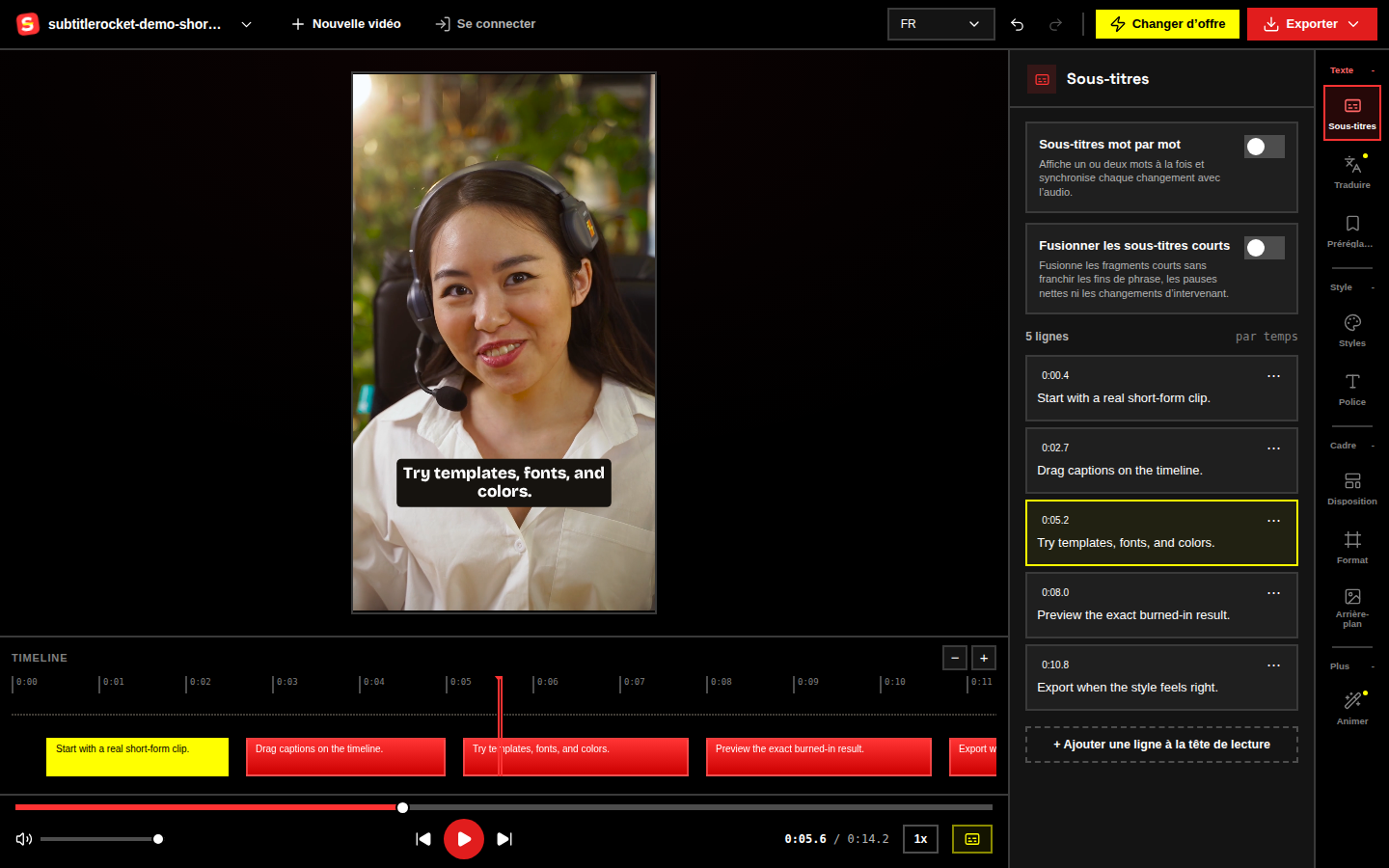
Ouvrez le panneau Sous-titres et lisez le clip ligne par ligne. Cliquez dans le texte pour corriger l’orthographe, la ponctuation, les noms et les chiffres. Le menu de chaque ligne permet d’en ajouter une après la sélection ou de supprimer une ligne inutile.
Pour scinder un bloc dense, créez une ligne, déplacez-y la seconde idée, puis placez-la sur la timeline. Si les fragments sont trop courts, activez Fusionner les sous-titres courts et réglez le seuil de caractères. Les fins de phrase, les pauses nettes et les changements d’intervenant restent respectés.
03 / Réparer le minutage
Faites glisser les segments pour corriger le minutage
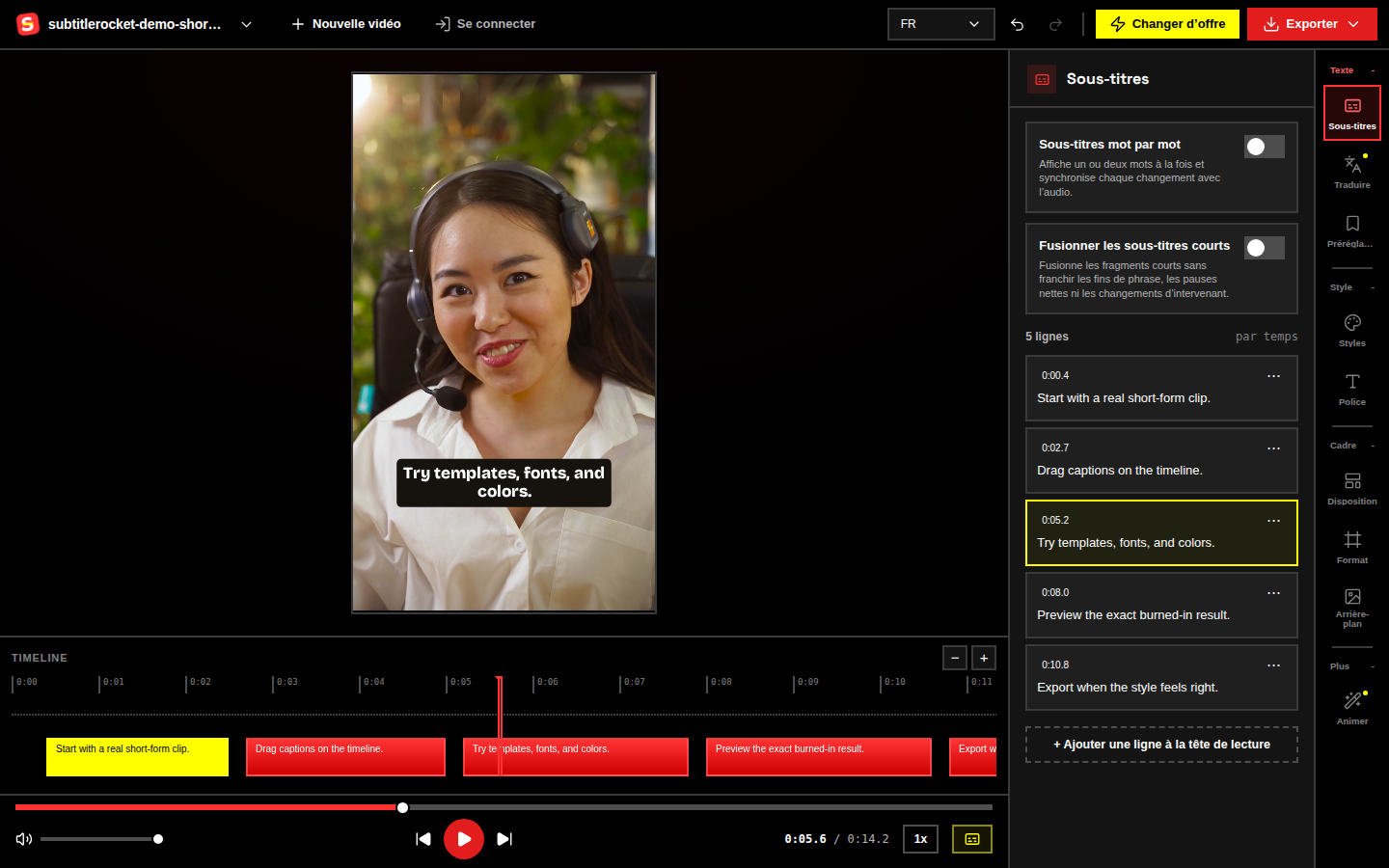
Sélectionnez un bloc sur la timeline. Faites glisser le bloc entier pour le décaler, ou tirez ses bords gauche et droit pour modifier son début et sa fin. Si une ligne paraît précipitée, laissez-lui plus de temps lorsque la parole le permet ; si elle reste trop dense, scindez le texte au lieu de réduire la police. Vous améliorez ainsi la vitesse de lecture sans toucher à la vitesse de la vidéo.
04 / Choisir le rendu
Choisissez le style une fois le texte corrigé
Ouvrez Styles ou Préréglages et choisissez une base lisible. Ajustez-la avec Police et Disposition, puis contrôlez plusieurs passages dans l’aperçu :
- Le texte doit rester confortable sur téléphone sans passer systématiquement sur trois lignes.
- Éloignez les sous-titres des visages, des détails produit et des commandes des réseaux sociaux.
- La couleur de surbrillance ou d’emphase est un style statique, pas une vraie synchronisation karaoké mot par mot.
- Traduire et Animer sont indiqués comme bientôt disponibles. La traduction IA dans plus de 50 langues fait partie de Max et n’est pas un outil gratuit.
Regardez une fois avec le son pour le minutage, puis sans le son pour la lisibilité. Si le récit devient difficile à suivre en silence, simplifiez les mots ou les lignes avant le style.
05 / Exporter
Vérifiez tout le clip et exportez
Lisez la vidéo du début à la fin. Free comprend 90 minutes de transcription par mois, des clips de 15 minutes maximum et un MP4 720p avec un petit filigrane. Aucun compte n’est requis pour essayer, modifier, prévisualiser ou réaliser cet export gratuit.
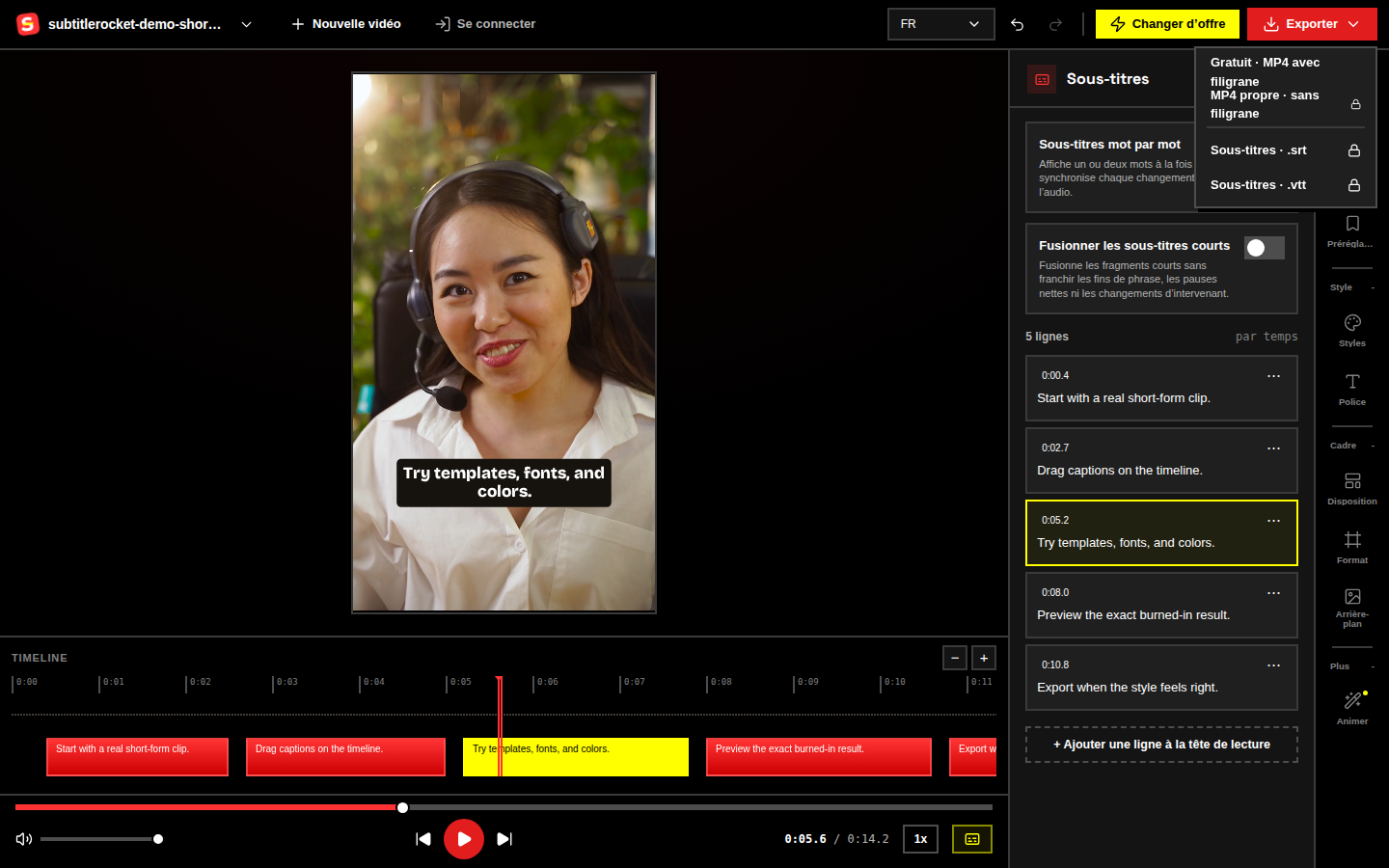
Pro coûte 7 USD par mois ou 56 USD par an : 1000 minutes par mois, clips de 30 minutes maximum, 1080p sans filigrane, SRT/VTT et styles enregistrés. Max coûte 15 USD par mois ou 132 USD par an : 3000 minutes par mois, clips de 60 minutes maximum et traduction IA dans plus de 50 langues. Le code à six chiffres envoyé par e-mail ne sert que pour l’export sans filigrane ou la gestion d’une offre.
Corriger une vraie piste de sous-titres
Commencez par l’éditeur de sous-titres en ligne, puis ouvrez la démo.
Découvrez le parcours sur /tools/online-subtitle-editor, puis ouvrez /app pour modifier l’exemple ou choisir votre clip.
Ouvrir l’éditeur de sous-titres