 SubtitleRocket
字幕チュートリアル
動画にMrBeast風字幕を付ける方法
読みやすい単語ハイライトと正確なタイミングを使い、ブラウザだけでテンポのよい字幕を作る手順を紹介します。
MrBeast風字幕で大切なのは、特定のフォントを完全にまねることではなく、言葉を見せるテンポです。短いまとまりで表示し、にぎやかな映像でも読めるコントラストを付けることで、視線を自然に導けます。大がかりな編集ソフトを使わず、数分で同じ考え方を取り入れられます。
「MrBeast風」は、クリエイター動画で広く使われる字幕デザインを表す言葉です。SubtitleRocketはMrBeast本人とは提携しておらず、推奨を受けた製品でもありません。
00 / はじめに
なぜこの字幕は見やすいのか
どの工夫も、音声をオフにした視聴者へ内容を伝えるためのものです。次の4点を意識しましょう。
- 短い字幕のまとまり。 長い文章を一度に出すより、ひとつの考えを短く見せる方が伝わります。
- 太くコントラストの高い文字。 白や黄色の文字に暗い縁取りを付けると、ほとんどの背景で読みやすくなります。
- 発話中の単語を強調。 色の切り替えが自然な読むリズムを作ります。
- 意図した配置。 各SNSの操作ボタンを避け、画面中央より少し下に置きます。
01 / プロジェクトを開始
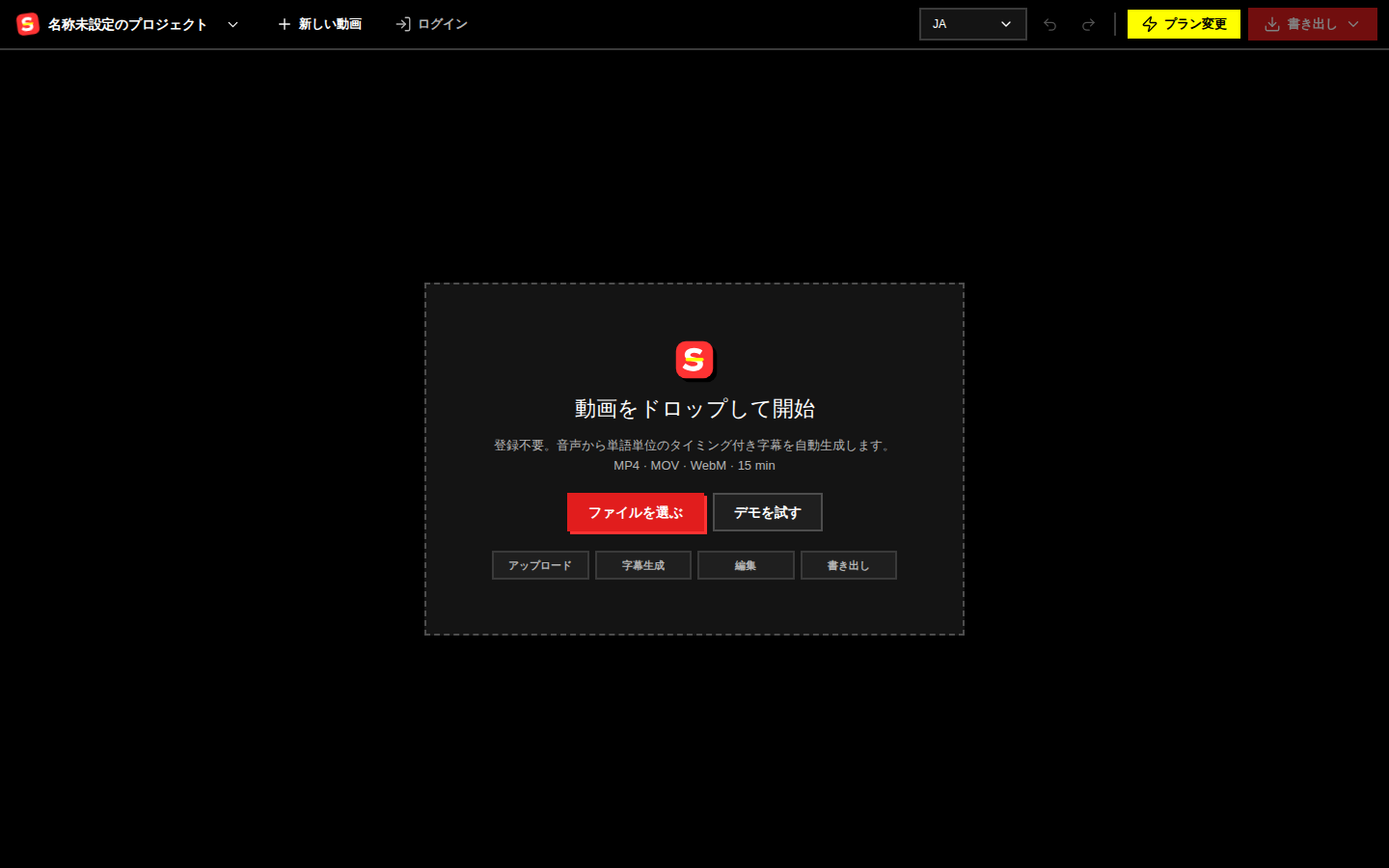
動画をアップロード
SubtitleRocketのエディターを開き、MP4、MOV、WebMファイルを追加します。操作だけ試したい場合は「デモを試す」を押してください。編集中の動画はブラウザ内に保持されます。
02 / 文字を整える
字幕を生成し、文字起こしを確認
アップロード後、SubtitleRocketがタイミング付き字幕を作成します。デザインを決める前に、名前、数字、聞き間違いを修正しましょう。
このスタイルでは長い行を短く分けます。一度に2〜6語ほどを目安にし、文字数ではなく自然な話し言葉の区切りで分割します。
03 / テンプレートを選ぶ
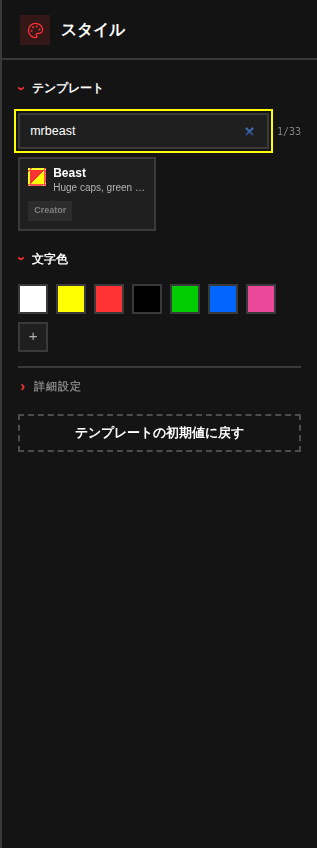
「スタイル」からMrBeastを選択
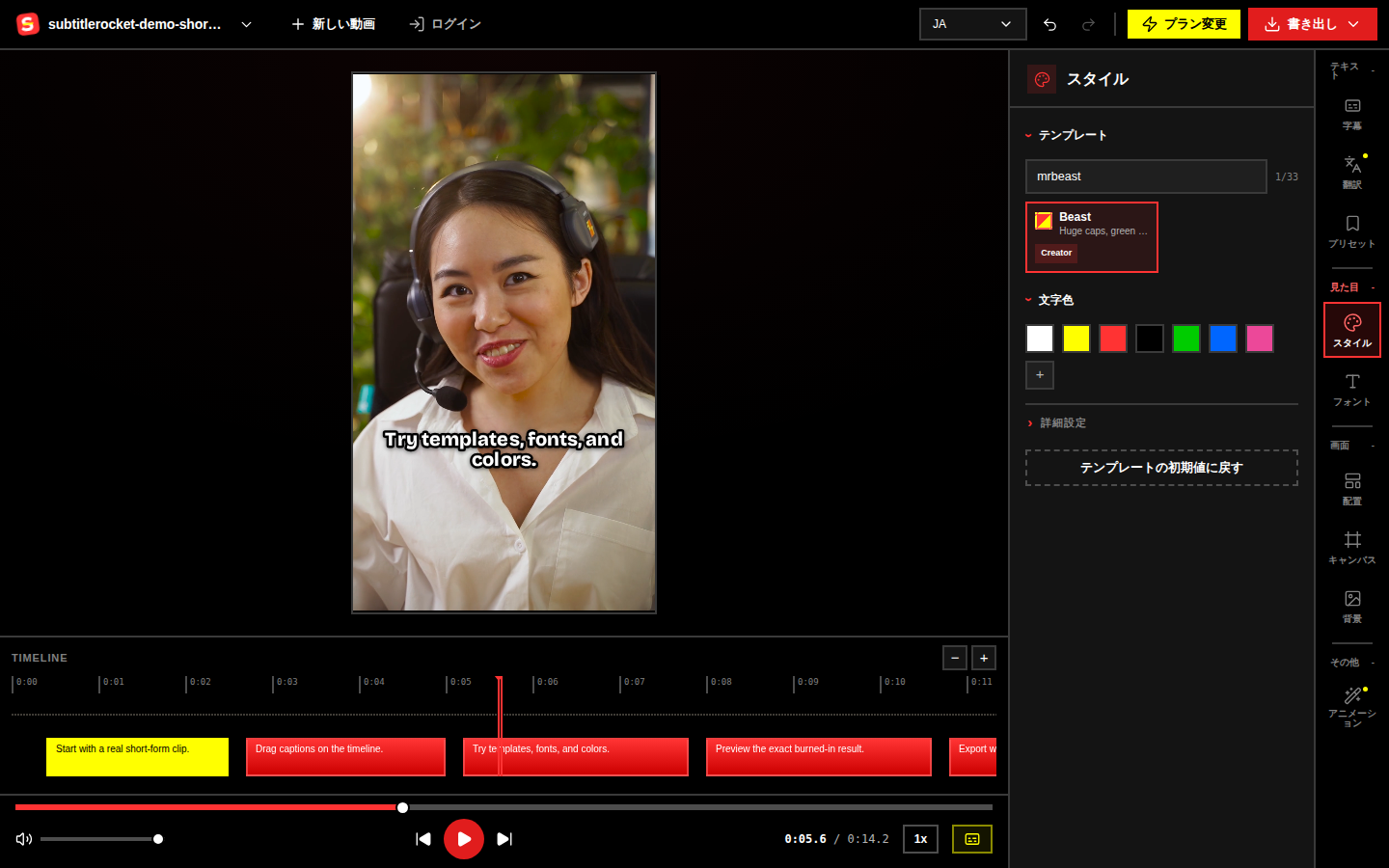
右側のツールから「スタイル」を選び、「MrBeast」で検索してテンプレートを適用します。太い文字、強い縁取り、大文字、発話中の単語を示す緑色の強調が一度に設定されます。
04 / 動画に合わせる
サイズ、色、位置を調整
テンプレートは出発点です。「フォント」で大きさを、「配置」で字幕ブロックの位置を調整します。プレビューで次を確認してください。
- スマートフォンで読める大きさを保ちつつ、毎回改行しないサイズにします。
- 発話中の単語が明確に分かれる場合は緑色の強調を残します。
- 顔、商品、Shorts・Reels・TikTokの画面下部にある操作ボタンを避けます。
- 短い字幕だけでなく、文字数の多い字幕も複数確認します。
読むために動画を止めたくなったら、文字を小さくする前に字幕のまとまりを短くしましょう。
05 / 仕上げ
プレビューして動画を書き出す
最初から最後まで再生し、表示が遅い、消えるのが早い、重要な部分に重なる字幕がないか確認します。問題がなければ「書き出し」を開きます。
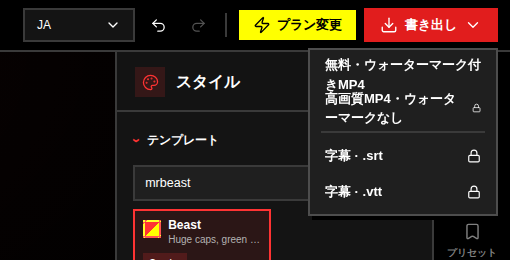
無料MP4にはウォーターマークが入ります。高画質書き出しではウォーターマークを外せます。SRTやVTTも同じメニューから選べます。
試してみましょう
MrBeast風テンプレートを選んだ状態から開始できます。
動画を読み込み、文字を直し、自分のコンテンツに合う見た目に整えましょう。
エディターを開く