 SubtitleRocket
Tutoriel sous-titres
Comment ajouter des sous-titres style MrBeast à une vidéo
Créez des sous-titres dynamiques avec des mots bien mis en évidence, un minutage propre et un parcours simple dans le navigateur.
Les sous-titres style MrBeast reposent moins sur la copie exacte d’une police que sur le rythme. Les mots apparaissent par groupes courts, restent lisibles sur une image chargée et guident le regard grâce au contraste. Vous pouvez obtenir cet effet en quelques minutes, sans logiciel de montage complet.
« Style MrBeast » décrit une esthétique répandue de sous-titres pour créateurs. SubtitleRocket n’est ni affilié ni approuvé par MrBeast.
00 / Avant de commencer
Pourquoi ce style fonctionne-t-il ?
Chaque choix aide à comprendre la vidéo même sans le son. Gardez ces quatre éléments en tête :
- Des groupes de mots courts. Une idée à la fois est plus efficace qu’une phrase entière sur l’écran.
- Une typographie épaisse et contrastée. Du texte blanc ou jaune avec un contour sombre reste lisible sur presque tous les fonds.
- Le mot actif en couleur. Le changement de couleur donne un rythme naturel à la lecture.
- Un placement réfléchi. Placez les sous-titres au milieu-bas de l’image, au-dessus des commandes de la plateforme.
01 / Démarrer le projet
Importez votre vidéo
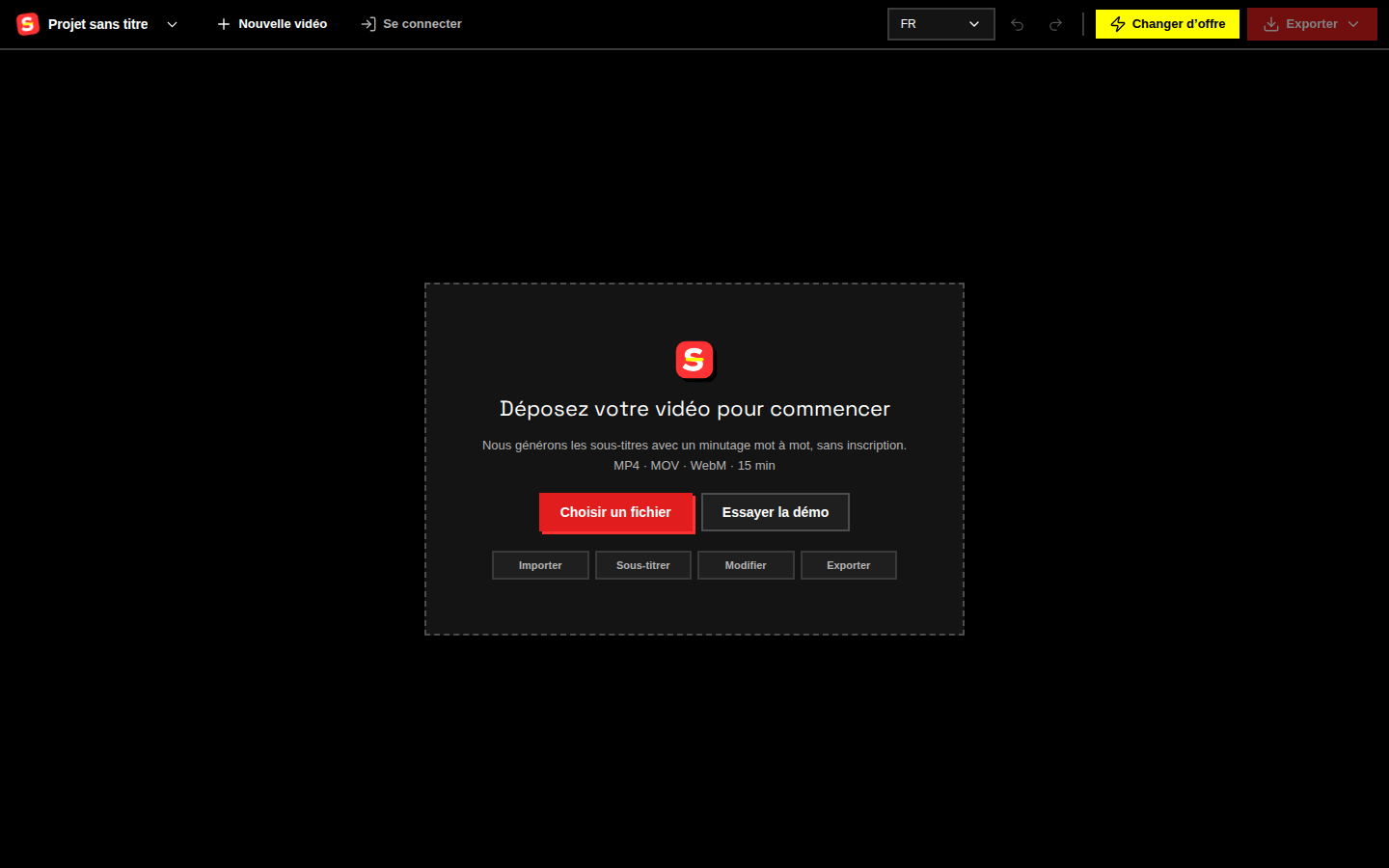
Ouvrez l’éditeur SubtitleRocket, puis ajoutez un fichier MP4, MOV ou WebM. Pour découvrir simplement les commandes, cliquez sur Essayer la démo. La vidéo reste dans votre navigateur pendant le montage.
02 / Corriger les mots
Générez les sous-titres et relisez la transcription
SubtitleRocket crée des sous-titres minutés après l’import. Relisez la transcription avant de travailler le style. Corrigez les noms, les chiffres et les passages mal compris.
Pour ce rendu, découpez les longues lignes en groupes compacts. Visez environ deux à six mots à l’écran et coupez aux pauses naturelles.
03 / Choisir le modèle
Ouvrez Styles et choisissez MrBeast
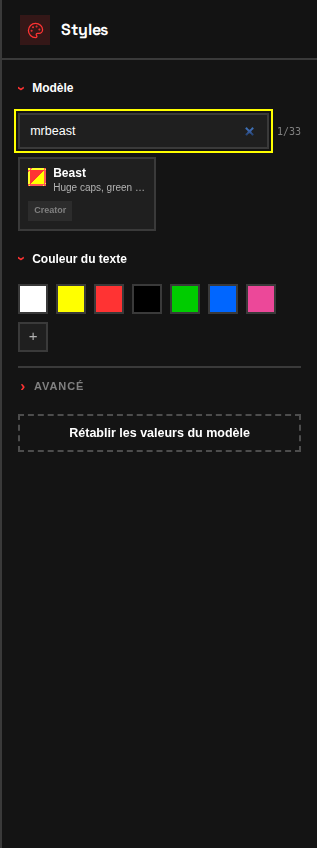
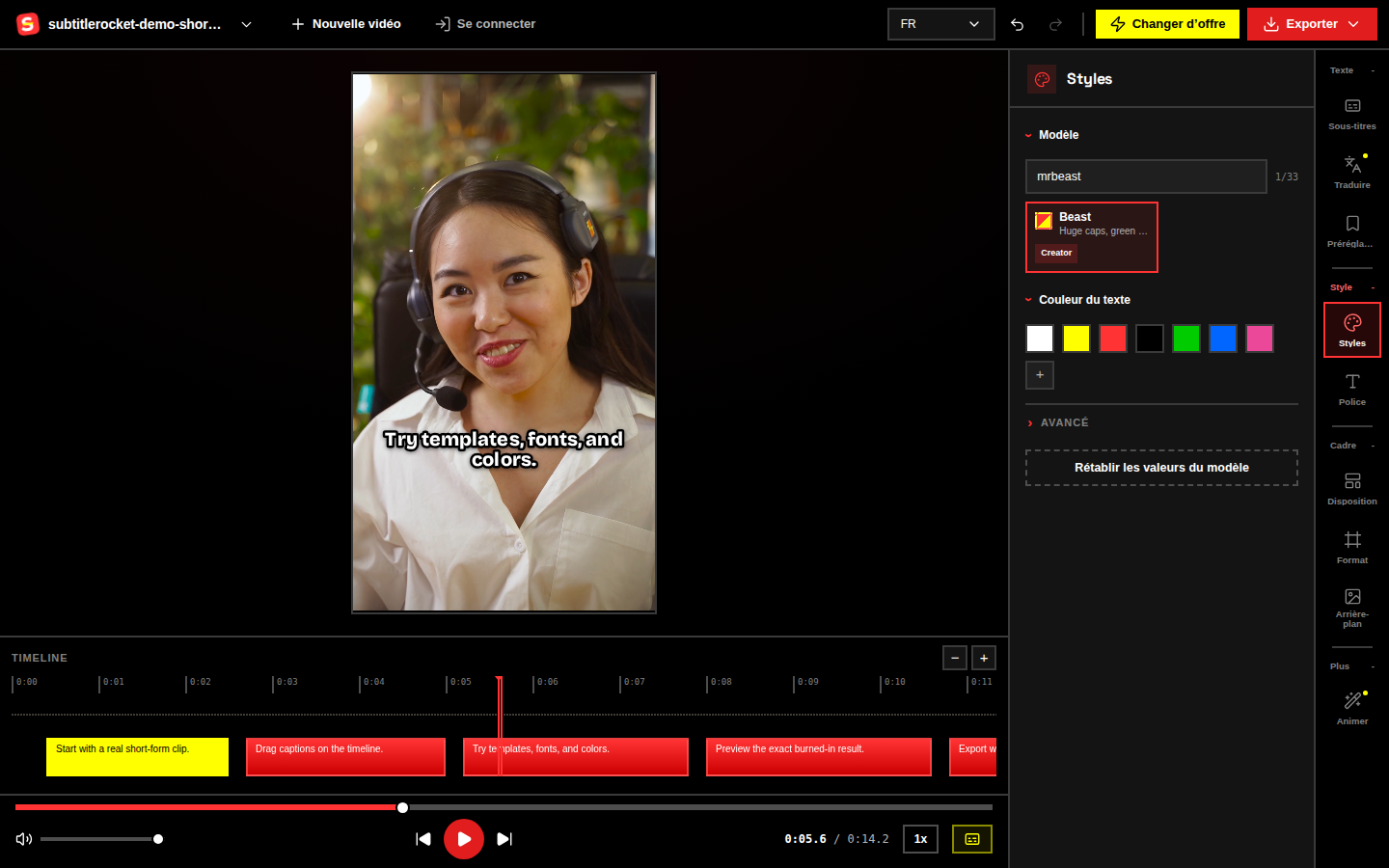
Sélectionnez Styles dans la barre d’outils à droite. Recherchez « MrBeast », puis choisissez le modèle. Vous obtenez en un clic une base épaisse, un contour marqué, des capitales et un mot actif vert.
04 / Adapter au clip
Ajustez la taille, la couleur et la position
Un modèle sert de point de départ. Ouvrez Police pour régler la taille et Disposition pour déplacer le bloc. Vérifiez dans l’aperçu :
- Le texte doit être lisible sur téléphone sans revenir à la ligne à chaque phrase.
- Gardez le vert s’il distingue clairement le mot actif.
- Éloignez les sous-titres des visages, des produits et des commandes en bas des Shorts, Reels ou TikTok.
- Testez plusieurs lignes denses, pas seulement le sous-titre le plus court.
Si vous devez mettre la vidéo en pause pour lire, raccourcissez d’abord le groupe de mots avant de réduire la police.
05 / Finaliser
Prévisualisez et exportez la vidéo
Lisez le clip en entier. Repérez les sous-titres en retard, trop courts ou placés sur un élément important. Lorsque le rythme est bon, ouvrez Exporter.
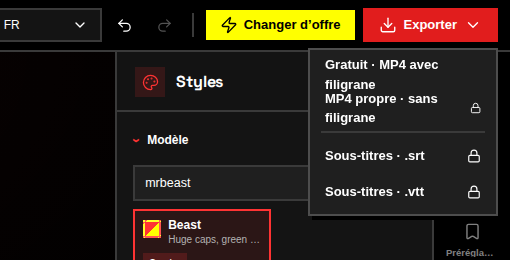
Le MP4 gratuit comporte un filigrane. L’export propre le supprime ; les fichiers SRT et VTT sont disponibles dans le même menu.
Prêt à essayer ?
Commencez avec le modèle MrBeast déjà sélectionné.
Importez un clip, corrigez les mots et adaptez le style à votre contenu.
Ouvrir l’éditeur