 SubtitleRocket
Untertitel-Tutorial
So fügst du jedem Video Untertitel im MrBeast-Stil hinzu
Erstelle auffällige Creator-Untertitel mit gut lesbaren Worthervorhebungen, sauberem Timing und einem einfachen Browser-Ablauf.
Bei Untertiteln im MrBeast-Stil geht es weniger darum, eine bestimmte Schrift exakt zu kopieren, sondern um Tempo. Wörter erscheinen in kurzen Gruppen, bleiben vor unruhigem Bildmaterial lesbar und lenken den Blick mit starkem Kontrast. Diesen Effekt kannst du in wenigen Minuten ohne großes Schnittprogramm erstellen.
„MrBeast-Stil“ beschreibt einen verbreiteten Creator-Untertitel-Look. SubtitleRocket steht in keiner Verbindung zu MrBeast und wird nicht von ihm unterstützt.
00 / Vorbereitung
Warum funktioniert dieser Look?
Jede Entscheidung hilft dabei, den Clip auch ohne Ton zu verstehen. Diese vier Zutaten sind entscheidend:
- Kurze Texteinheiten. Ein Gedanke pro Einblendung ist besser als ein ganzer Satz über dem Bild.
- Fette, kontrastreiche Schrift. Weißer oder gelber Text mit dunkler Kontur bleibt auf fast jedem Hintergrund lesbar.
- Hervorgehobenes aktives Wort. Der Farbwechsel gibt beim Lesen einen natürlichen Rhythmus vor.
- Bewusste Platzierung. Setze Untertitel in den unteren mittleren Bereich, oberhalb der App-Bedienelemente.
01 / Projekt starten
Video hochladen
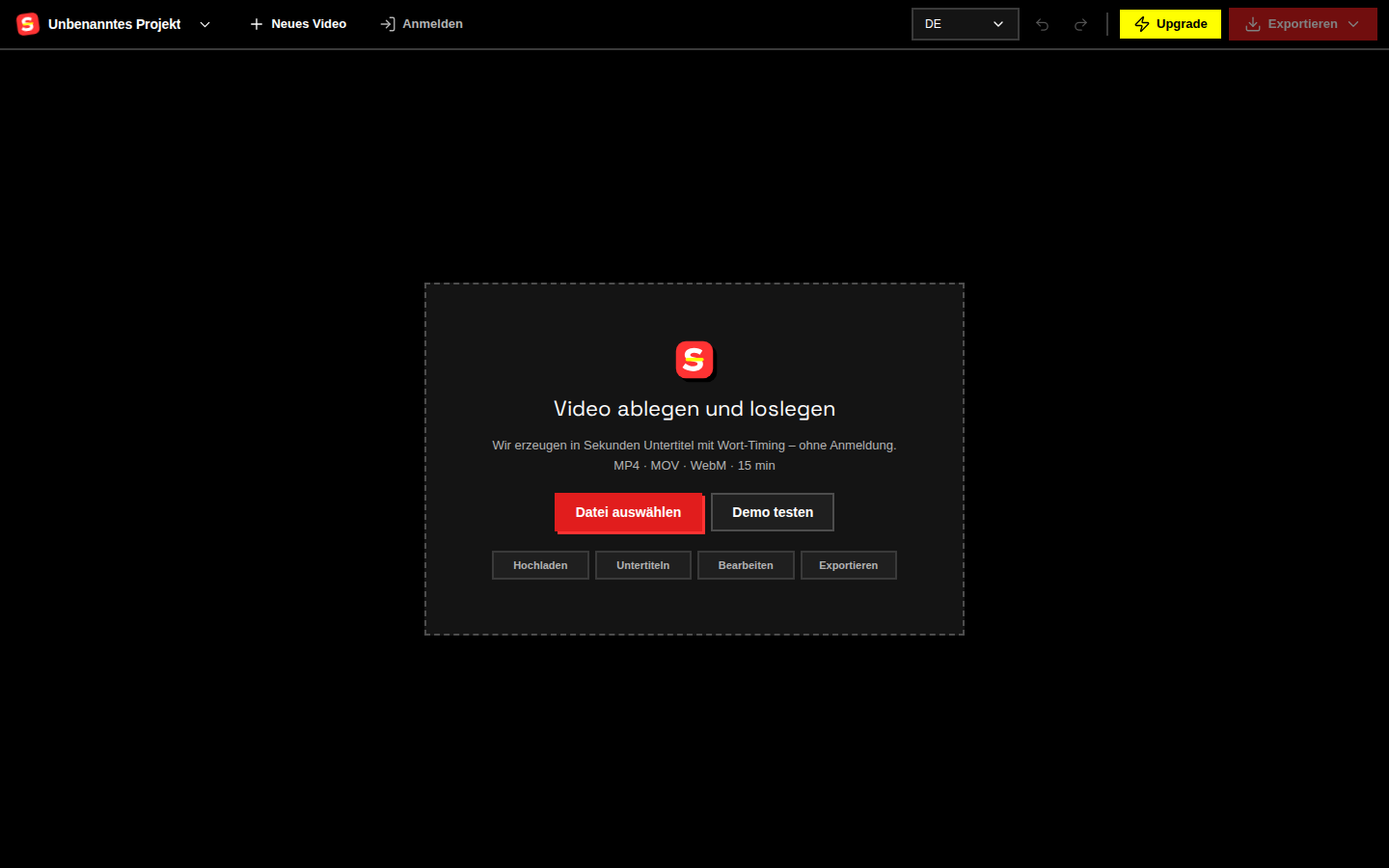
Öffne den SubtitleRocket-Editor und lade eine MP4-, MOV- oder WebM-Datei hoch. Wenn du nur die Bedienung kennenlernen möchtest, klicke auf Demo testen. Dein Video bleibt während der Bearbeitung im Browser.
02 / Text korrigieren
Untertitel erzeugen und Transkript bereinigen
Nach dem Upload erstellt SubtitleRocket zeitgesteuerte Untertitel. Lies das Transkript vor dem Styling durch und korrigiere Namen, Zahlen und falsch erkannte Stellen.
Teile lange Zeilen für diesen Look in kurze Einheiten. Zwei bis sechs Wörter gleichzeitig sind ein guter Richtwert. Trenne an natürlichen Sprechpausen.
03 / Vorlage wählen
Stile öffnen und MrBeast wählen
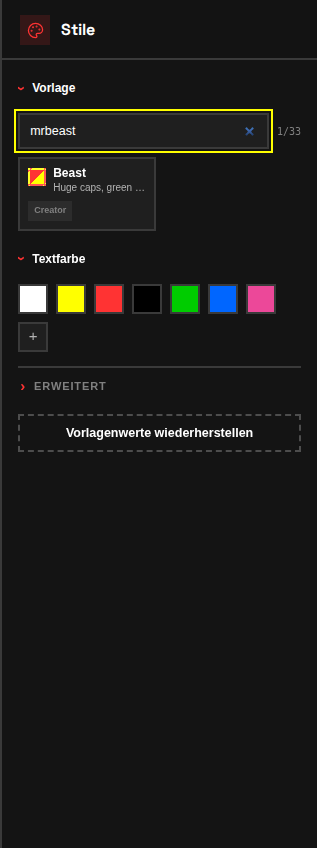
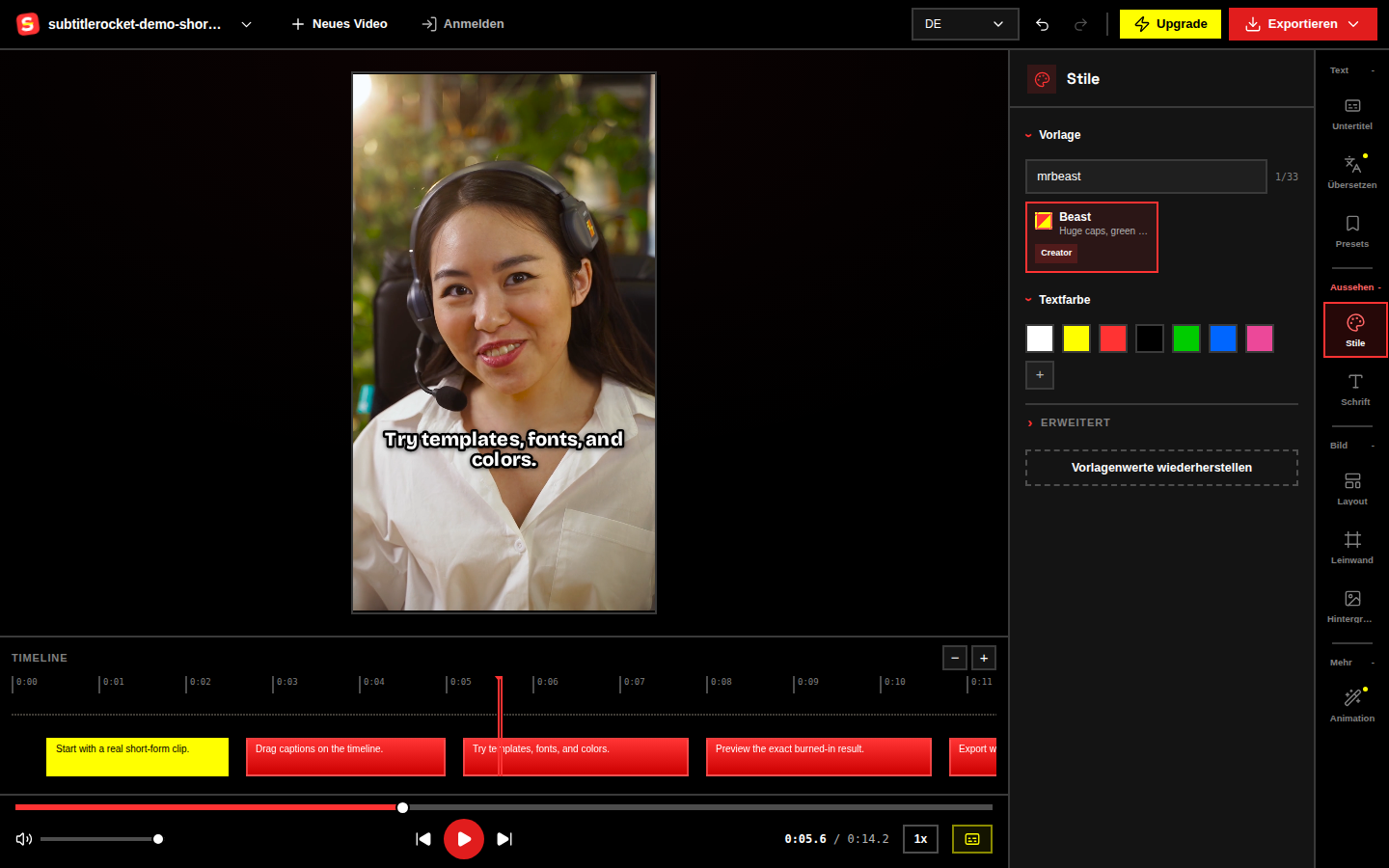
Wähle in der rechten Werkzeugleiste Stile. Suche nach „MrBeast“ und klicke auf die Vorlage. Du erhältst sofort eine fette Basis, starke Kontur, Großbuchstaben und eine grüne Hervorhebung des aktiven Worts.
04 / An den Clip anpassen
Größe, Farbe und Position abstimmen
Die Vorlage ist nur der Ausgangspunkt. Unter Schrift passt du die Größe an, unter Layout verschiebst du den Untertitelblock. Prüfe in der Vorschau:
- Der Text muss auf dem Smartphone lesbar sein, ohne dass jede Phrase umbricht.
- Behalte Grün bei, wenn das aktive Wort dadurch klar erkennbar bleibt.
- Halte Abstand zu Gesichtern, Produktdetails und den unteren Bedienelementen von Shorts, Reels oder TikTok.
- Teste mehrere dichte Zeilen und nicht nur den kürzesten Untertitel.
Wenn du zum Lesen pausieren musst, kürze zuerst die Texteinheit, bevor du die Schrift verkleinerst.
05 / Fertigstellen
Vorschau prüfen und Video exportieren
Spiele den Clip einmal vollständig ab. Achte auf zu spät einsetzende, zu früh verschwindende oder wichtige Bildteile verdeckende Untertitel. Öffne danach Exportieren.
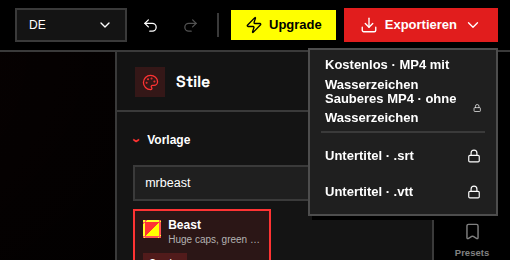
Das kostenlose MP4 enthält ein Wasserzeichen. Ein sauberer Export entfernt es; SRT und VTT findest du im selben Menü.
Bereit zum Ausprobieren?
Starte mit der bereits ausgewählten MrBeast-Vorlage.
Lade einen Clip hoch, korrigiere den Text und passe den Look an.
Editor öffnen