 SubtitleRocket
Tutorial de subtítulos
Cómo añadir subtítulos estilo MrBeast a cualquier vídeo
Crea subtítulos llamativos y dinámicos con palabras destacadas, tiempos limpios y un flujo sencillo desde el navegador.
Los subtítulos estilo MrBeast no dependen tanto de copiar una fuente exacta como de acertar con el ritmo. Las palabras aparecen en grupos breves, siguen siendo legibles sobre una imagen cargada y usan el contraste para guiar la mirada. Puedes conseguir ese efecto en pocos minutos sin abrir un editor de escritorio completo.
“Estilo MrBeast” describe una estética popular de subtítulos para creadores. SubtitleRocket no está afiliado ni respaldado por MrBeast.
00 / Antes de empezar
¿Por qué funciona este estilo?
Cada decisión ayuda a entender el clip incluso sin sonido. Ten presentes estos cuatro elementos:
- Fragmentos cortos. Una idea cada vez funciona mejor que una frase completa ocupando la pantalla.
- Tipografía gruesa y con contraste. El texto blanco o amarillo con contorno oscuro se mantiene legible sobre casi cualquier fondo.
- Una palabra activa destacada. El cambio de color marca un ritmo natural de lectura.
- Una posición intencional. Coloca los subtítulos en la zona media-baja, por encima de los controles de la plataforma.
01 / Empieza el proyecto
Sube tu vídeo
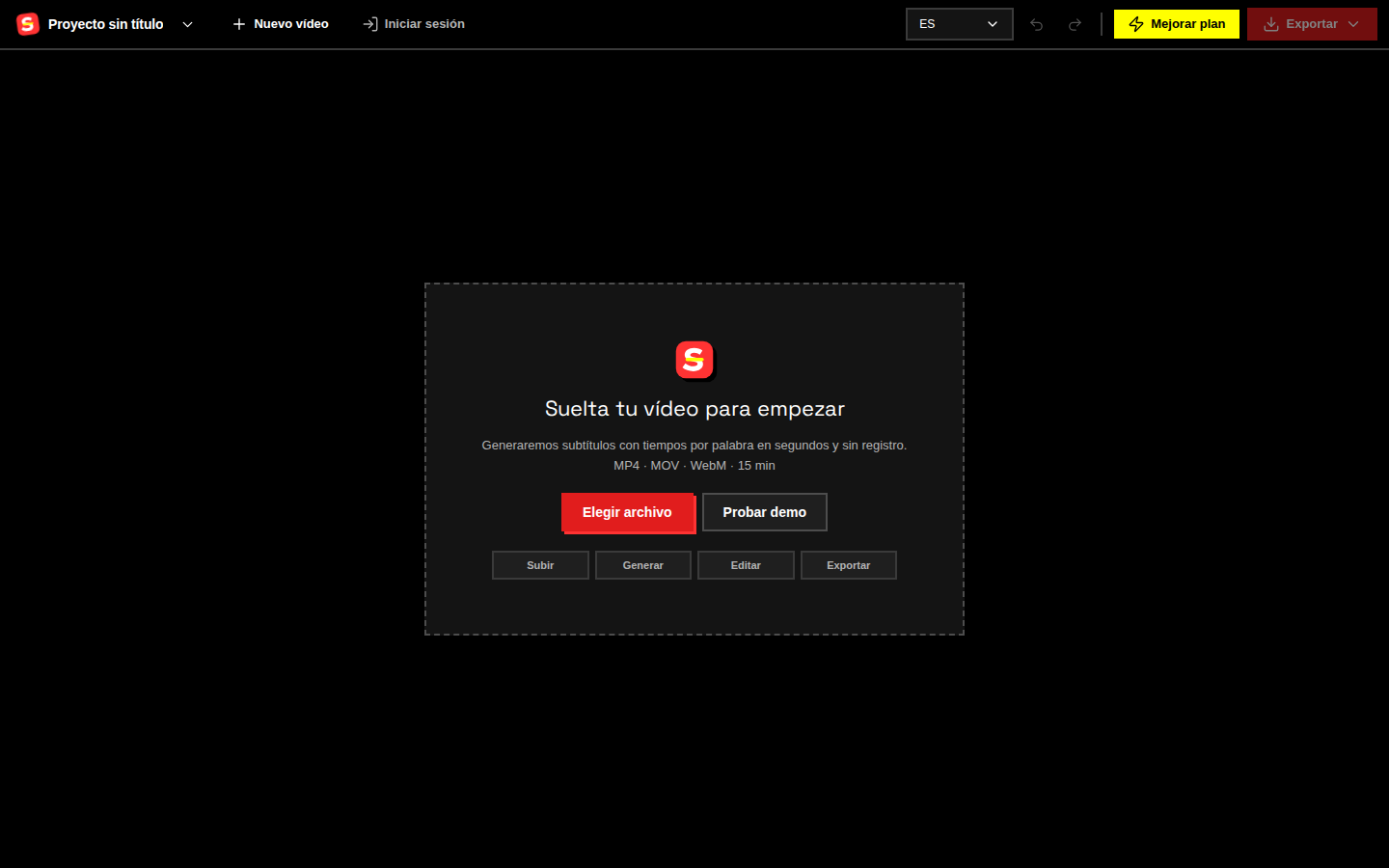
Abre el editor de SubtitleRocket y añade un archivo MP4, MOV o WebM. Si solo quieres conocer los controles, pulsa Probar demo. El vídeo de trabajo permanece en el navegador mientras editas.
02 / Corrige las palabras
Genera los subtítulos y revisa la transcripción
SubtitleRocket crea subtítulos sincronizados después de la carga. Lee la transcripción antes de aplicar el estilo. Corrige nombres, cifras y cualquier frase que el reconocimiento de voz haya entendido mal.
Para este estilo, divide las líneas largas en bloques compactos. Intenta mostrar entre dos y seis palabras a la vez y corta en pausas naturales.
03 / Elige la plantilla
Abre Estilos y elige MrBeast
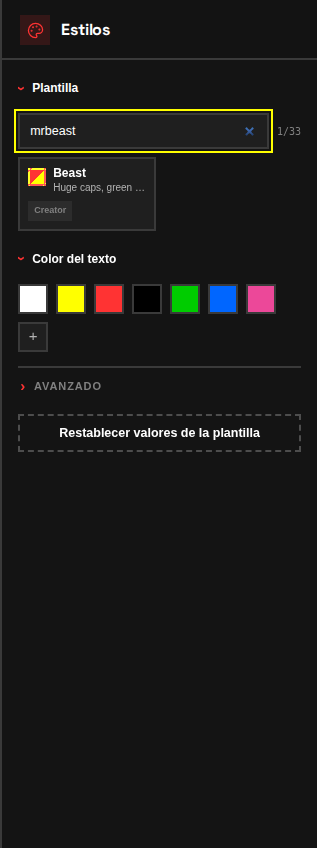
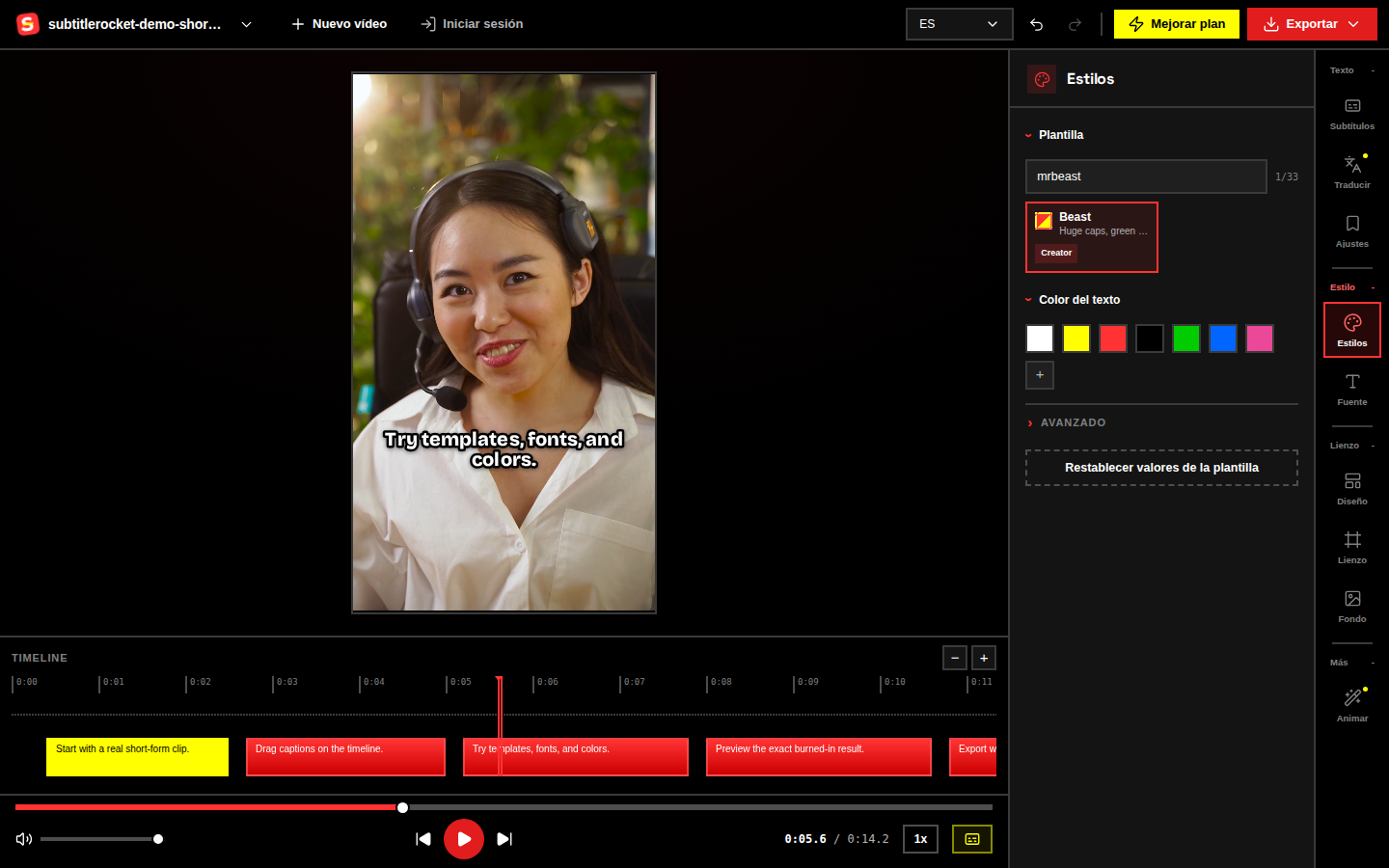
Selecciona Estilos en la barra lateral derecha. Busca “MrBeast” y elige la plantilla. En un clic tendrás una base gruesa, contorno marcado, mayúsculas y una palabra activa verde.
04 / Adáptalo al clip
Ajusta tamaño, color y posición
La plantilla es el punto de partida. Abre Fuente para ajustar el tamaño y Diseño para mover el bloque. Comprueba el resultado en la vista previa:
- Haz que el texto se lea bien en un móvil sin provocar saltos de línea constantes.
- Mantén el verde si distingue claramente la palabra activa.
- Aleja los subtítulos de caras, productos y controles inferiores de Shorts, Reels o TikTok.
- Revisa varias líneas densas, no solo la más corta.
Si necesitas pausar el vídeo para leer un subtítulo, acorta el bloque antes de reducir la fuente.
05 / Termina
Previsualiza y exporta el vídeo
Reproduce el clip completo. Busca subtítulos que entren tarde, desaparezcan pronto o tapen algo importante. Cuando el ritmo esté bien, abre Exportar.
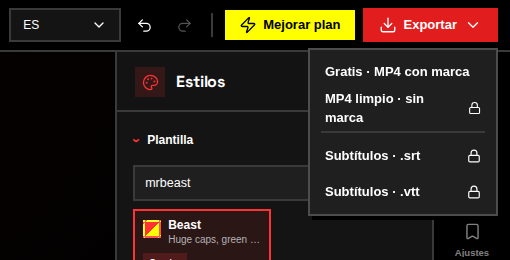
El MP4 gratuito incluye una marca de agua. El MP4 limpio la elimina; desde el mismo menú también puedes obtener SRT o VTT.
¿Listo para probarlo?
Empieza con el estilo MrBeast ya seleccionado.
Sube un clip, corrige el texto y adapta el estilo a tu contenido.
Abrir el editor