 SubtitleRocket
字幕チュートリアル
二言語字幕を上下2段で作る方法
原文を上段、翻訳文を下段に配置する二言語テンプレートを使い、ブラウザで読みやすい字幕を作る手順です。
二言語字幕は、話している原文と第二言語を同時に画面へ表示する字幕です。二言語字幕ジェネレーターを使う意味は、単に空いた場所へ翻訳を貼ることではなく、2行の間隔、コントラスト、表示タイミングをそろえられる点にあります。SubtitleRocketでは、利用可能な二言語テンプレートを適用し、第二言語を自分で入力または貼り付けられます。自動翻訳はMaxプランの機能です。エディター内に見える「翻訳」ツールは、現在「近日公開」と表示されています。
二言語テンプレートと2行の手動編集は現在利用できますが、無料で自動翻訳されるわけではありません。第二言語は自分で入力するか、用意した翻訳を貼り付けてください。50以上の言語に対応するAI翻訳はMaxの機能です。動画はブラウザ内に残り、文字起こしには音声だけが送信されます。書き出し処理も端末上で完結します。
00 / はじめに
読みやすい二言語字幕の条件
限られた画面を2つの言語で使うため、派手な装飾よりも分かりやすい順序が重要です。
- 順序を固定する。 動画全体を通して、上段を原文、下段を翻訳文に統一します。
- 長さより意味を合わせる。 直訳が長くなる場合は、意味を保った自然で短い表現に整えます。
- 2行を見分けやすくする。 行間とコントラストを使い、視聴者が自分の言語をすぐ見つけられるようにします。
- 表示タイミングをそろえる。 意味の区切りが異なる場合を除き、2行は同時に表示し、同時に消します。
01 / プロジェクトを開く
デモを開くか、自分の動画を読み込む
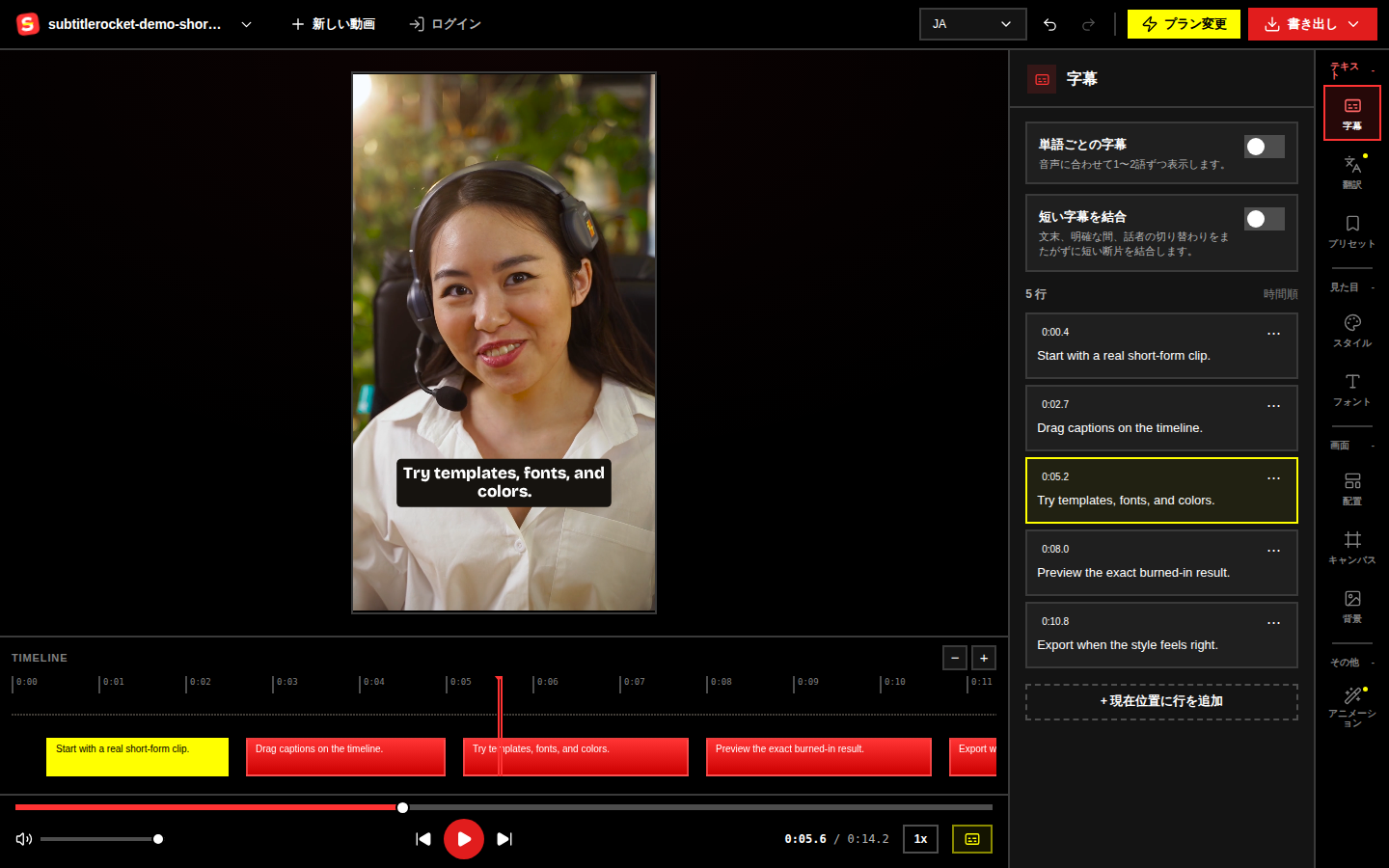
/appを開き、「デモを試す」を押します。字幕付きサンプル動画がすぐに読み込まれます。このデモではアップロードも字幕生成も行われず、すべてブラウザ内で動きます。自分の動画を使う場合は、MP4、MOV、WebMファイルを選択してください。SubtitleRocketは音声だけを抽出して文字起こしに送り、編集可能な字幕を生成します。
02 / 原文を直す
原文と表示タイミングを修正する
翻訳を追加する前に、原文の字幕をすべて確認します。人名、数字、句読点、音声認識の聞き間違いを直しましょう。字幕の表示が遅い、または話し終わる前に消える場合はタイミングも調整します。
1つの字幕には1つの内容だけを入れるのが目安です。原文を短くすると、2行とも極端に小さくせず、自然な翻訳を収めやすくなります。
03 / 2言語を重ねる
二言語テンプレートを適用し、第二言語を追加する
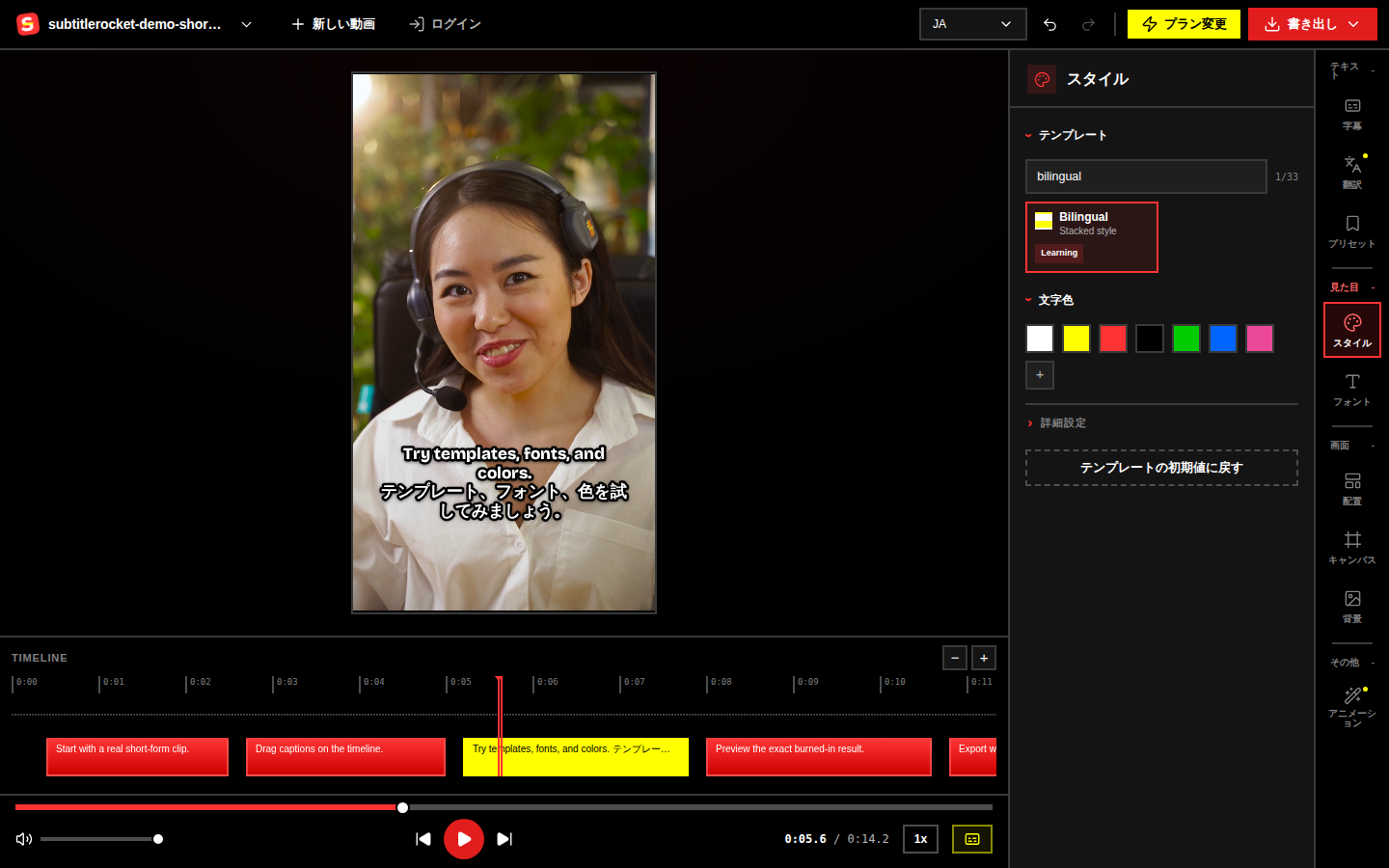
「スタイル」を開き、二言語字幕テンプレートを選びます。すると、上段に原文、下段に第二言語を置く2行レイアウトが適用されます。各字幕を編集し、翻訳文を入力または貼り付けてください。テンプレートが行うのは2行の表示で、自動翻訳ではありません。自動翻訳はMaxで利用でき、別に表示される「翻訳」ツールはまだ近日公開です。
04 / 読みやすさを確認
両方の言語を読みやすく整える
文字数の多い字幕をいくつか再生し、スマートフォン程度のプレビューで次を確認します。
- 動画の途中で上下の言語を入れ替えないようにします。
- 翻訳文が長いときは、文字を小さくしすぎる前に表現を短くします。
- 2つの言語を見分けられる行間を取りつつ、1つの字幕として読める距離に保ちます。
- 顔、商品、Shorts・Reels・TikTokの画面下部にある操作ボタンを避けて配置します。
どちらが自分の言語か一目で分からない場合は、色や強調を増やす前にデザインを整理しましょう。強調表示は固定のスタイルで、単語ごとに同期する本格的なカラオケ表示ではありません。
05 / 書き出す
プレビューして二言語動画を書き出す
動画全体を音ありと音なしで1回ずつ再生し、意味、タイミング、上下の順序、重なりを確認します。書き出しはChrome、Edge、Safari 17以降に対応し、Firefoxには対応していません。試用、編集、プレビューに登録は不要です。6桁コードをメールで受け取るアカウントは、ウォーターマークなしの書き出しやプラン管理を行う場合だけ必要です。
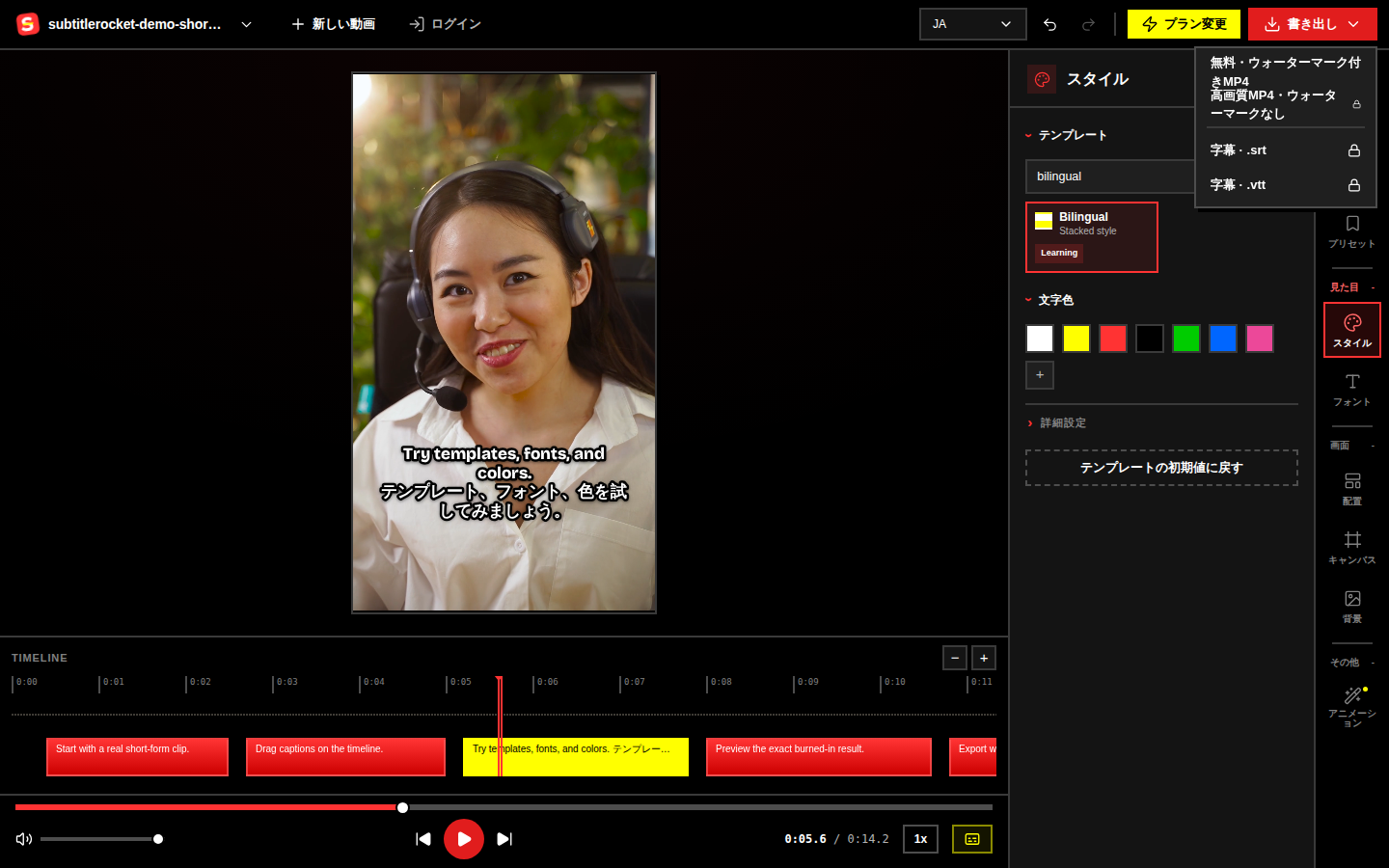
Freeは月90分の文字起こし、15分までの動画、720pの小さなウォーターマーク付き書き出しに対応します。Proは月7ドルまたは年56ドルで、月1,000分、30分までの動画、ウォーターマークなし1080p、SRT/VTT、スタイル保存を利用できます。Maxは月15ドルまたは年132ドルで、月3,000分、60分までの動画、50以上の言語へのAI翻訳を利用できます。レンダリングはすべて端末側で行われます。
2段の二言語字幕を作ってみましょう
二言語字幕ジェネレーターを確認し、テンプレートをエディターで開きます。
/tools/bilingual-caption-generatorで手順を確認するか、/app?intent=bilingual-subtitle-templateを直接開き、デモまたは自分の動画でテンプレートを試してください。
二言語テンプレートを開く