 SubtitleRocket
Tutoriel sous-titres
Comment créer des sous-titres bilingues sur deux lignes
Affichez la langue originale au-dessus de la traduction avec un modèle bilingue clair, directement dans le navigateur.
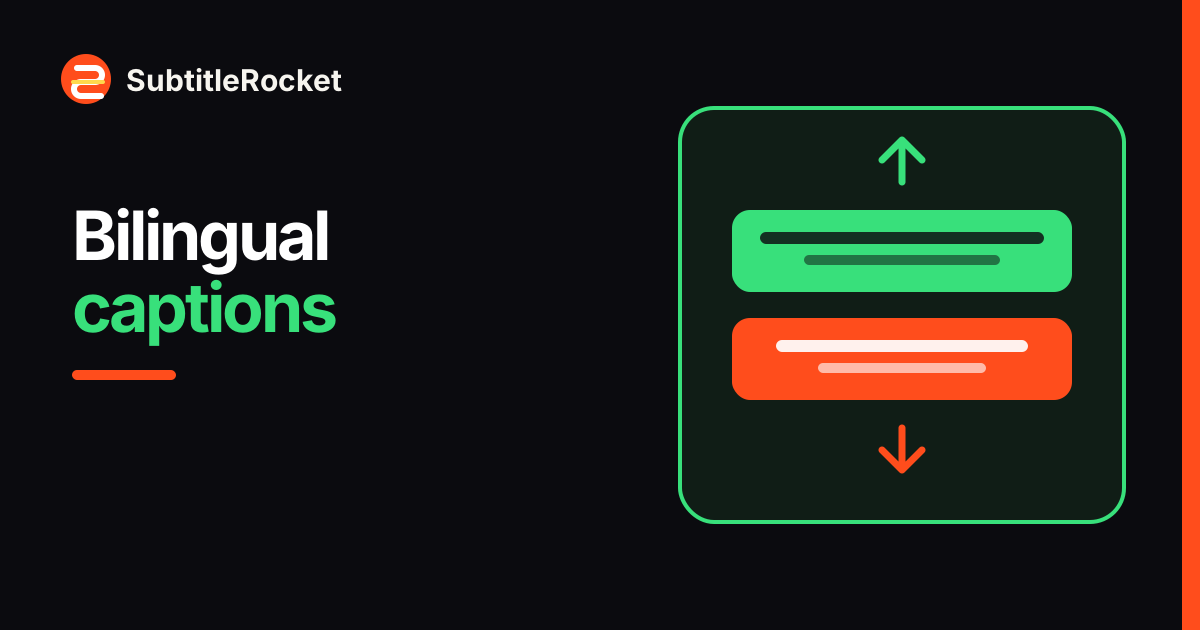
Les sous-titres bilingues affichent simultanément les paroles originales et une seconde langue. Un générateur de sous-titres bilingues aide à garder un espacement, un contraste et un minutage cohérents entre les deux lignes ; il ne suffit pas de coller une traduction là où il reste de la place. Dans SubtitleRocket, vous pouvez appliquer le modèle bilingue disponible, puis saisir ou coller vous-même la seconde ligne. La traduction automatique est proposée avec Max ; l’outil Traduire visible dans l’éditeur porte encore la mention bientôt disponible.
Le modèle bilingue est disponible et ses deux lignes sont modifiables, mais il ne traduit pas gratuitement. Saisissez la seconde langue ou collez une traduction ; la traduction IA dans plus de 50 langues est une fonction Max. La vidéo reste dans le navigateur, seul l’audio part en transcription et le rendu est entièrement effectué sur votre appareil.
00 / Avant de commencer
Pourquoi certains sous-titres bilingues se lisent mieux ?
Deux langues partagent peu d’espace. Une hiérarchie simple compte donc davantage que les effets décoratifs :
- Un ordre constant. Gardez la langue originale en haut et la traduction en bas pendant toute la vidéo.
- Le même sens, pas la même longueur. Traduisez naturellement et raccourcissez une formulation littérale si elle devient trop large.
- Une séparation nette. L’interligne et le contraste permettent à chacun de repérer sa langue immédiatement.
- Un minutage commun. Les deux lignes doivent apparaître et disparaître ensemble, sauf si le sens impose une autre découpe.
01 / Ouvrir le projet
Ouvrez la démo ou importez un vrai clip
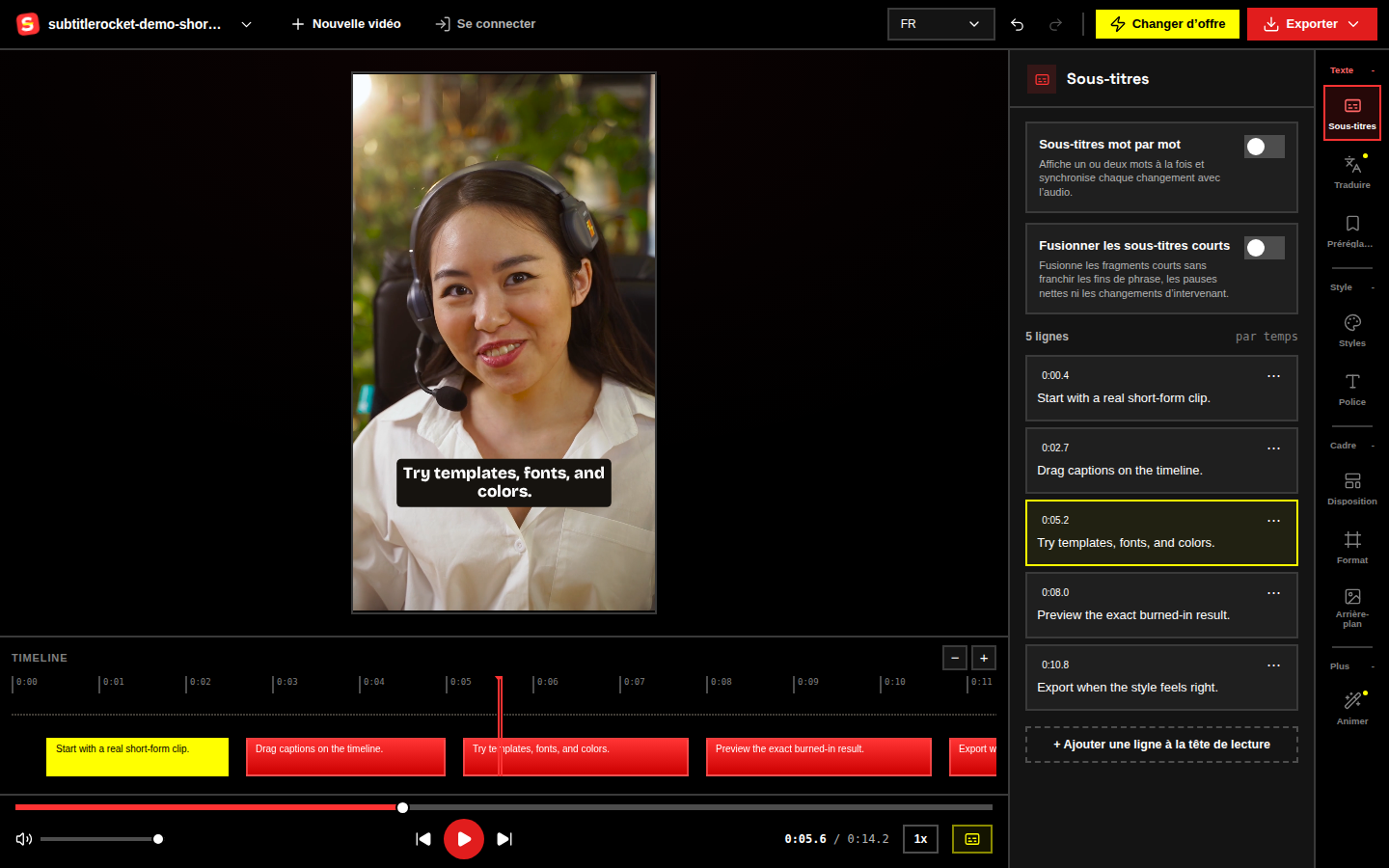
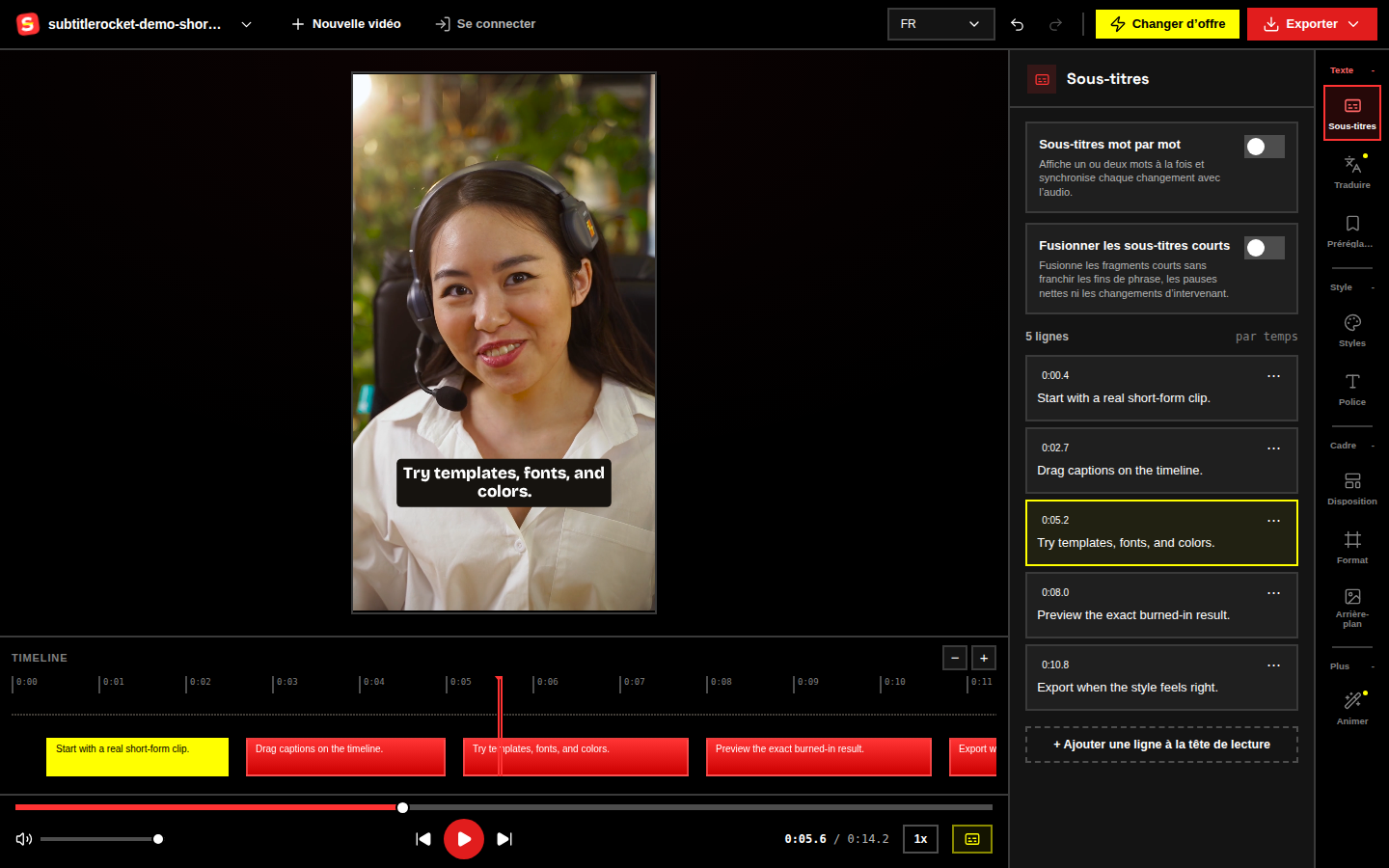
Rendez-vous sur /app et cliquez sur Essayer la démo. Un clip d’exemple déjà sous-titré s’ouvre immédiatement : ce parcours ne charge ni ne génère rien et reste entièrement dans le navigateur. Pour votre vidéo, choisissez un fichier MP4, MOV ou WebM ; SubtitleRocket extrait et envoie uniquement l’audio pour transcrire les paroles et produire des sous-titres modifiables.
02 / Corriger le texte
Corrigez le texte source et son minutage
Relisez chaque sous-titre dans la langue originale avant de traduire. Corrigez les noms, les nombres, la ponctuation et les mots mal reconnus. Ajustez le minutage lorsqu’une ligne arrive trop tard ou disparaît avant la fin de la phrase.
Limitez chaque bloc à une idée. Une ligne source courte laisse assez de place à une traduction naturelle sans réduire les deux langues à une taille inconfortable.
03 / Empiler les langues
Appliquez le modèle bilingue et ajoutez la seconde ligne
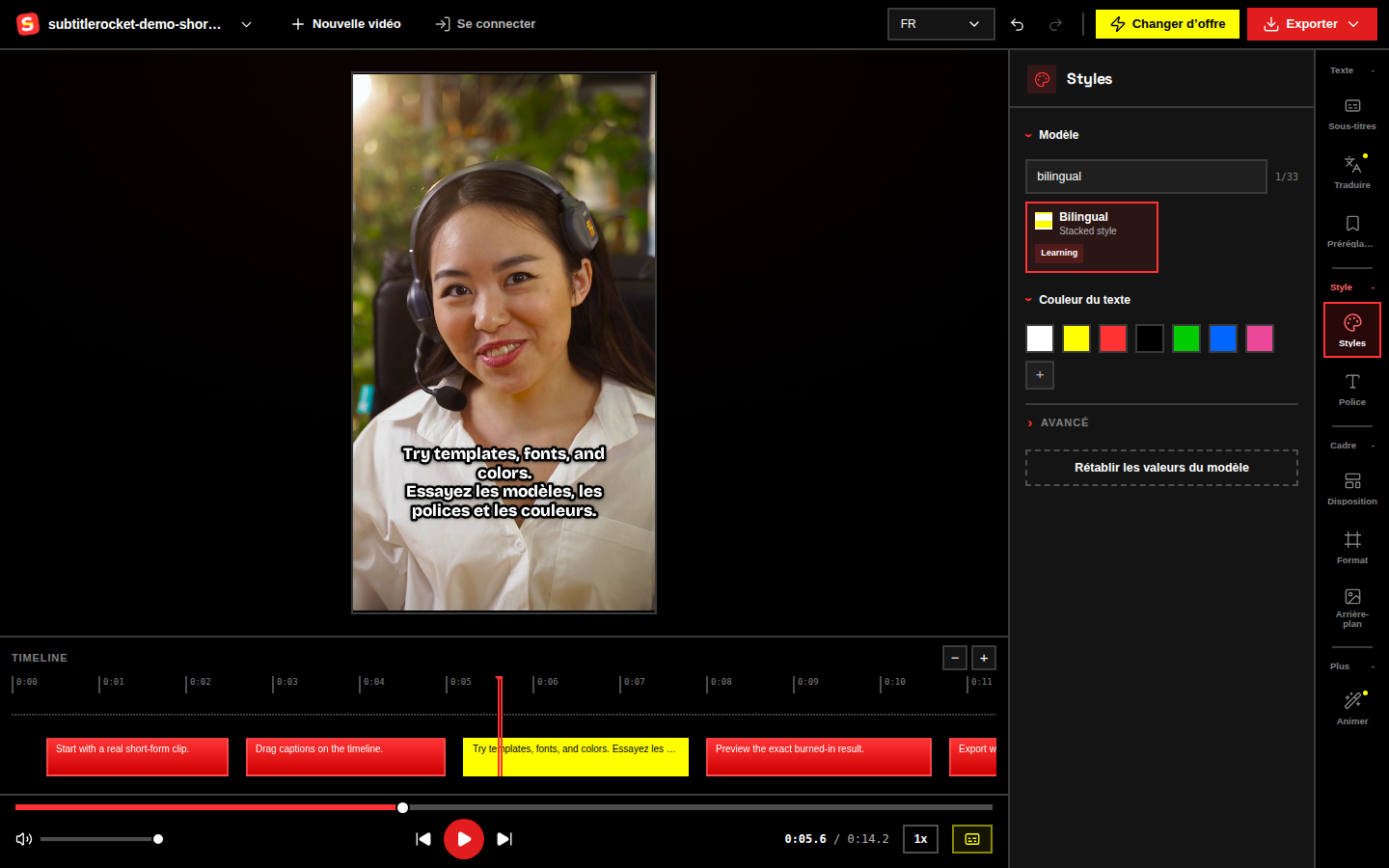
Ouvrez Styles et choisissez le modèle de sous-titres bilingues. Il crée la mise en page active sur deux lignes : langue originale en haut, seconde langue en bas. Modifiez ensuite chaque sous-titre et saisissez ou collez la traduction. Le modèle gère la présentation, pas la traduction ; Max comprend la traduction automatique, tandis que le bouton Traduire de l’éditeur indique encore bientôt disponible.
04 / Vérifier la lecture
Rendez les deux langues confortables à lire
Lisez plusieurs passages denses et contrôlez le bloc dans un cadre de la taille d’un téléphone :
- Conservez la même langue sur la ligne supérieure pendant toute la vidéo.
- Reformulez les traductions longues avant de réduire exagérément la police.
- Laissez assez d’espace entre les lignes, tout en les gardant visuellement réunies dans un même sous-titre.
- Éloignez le bloc des visages, des produits et des commandes en bas des Shorts, Reels ou TikTok.
Si le public ne repère pas sa ligne au premier coup d’œil, simplifiez le style avant d’ajouter des couleurs ou des effets. La mise en évidence reste statique : il ne s’agit pas d’une vraie synchronisation karaoké mot par mot.
05 / Exporter
Prévisualisez et exportez la vidéo bilingue
Regardez le clip entier une fois avec le son, puis sans le son. Vérifiez le sens, le minutage, l’ordre et les chevauchements. L’export fonctionne avec Chrome, Edge et Safari 17+, mais pas Firefox. Aucun compte n’est nécessaire pour essayer, modifier ou prévisualiser. Le code à six chiffres reçu par e-mail sert uniquement à exporter sans filigrane ou à gérer une offre.
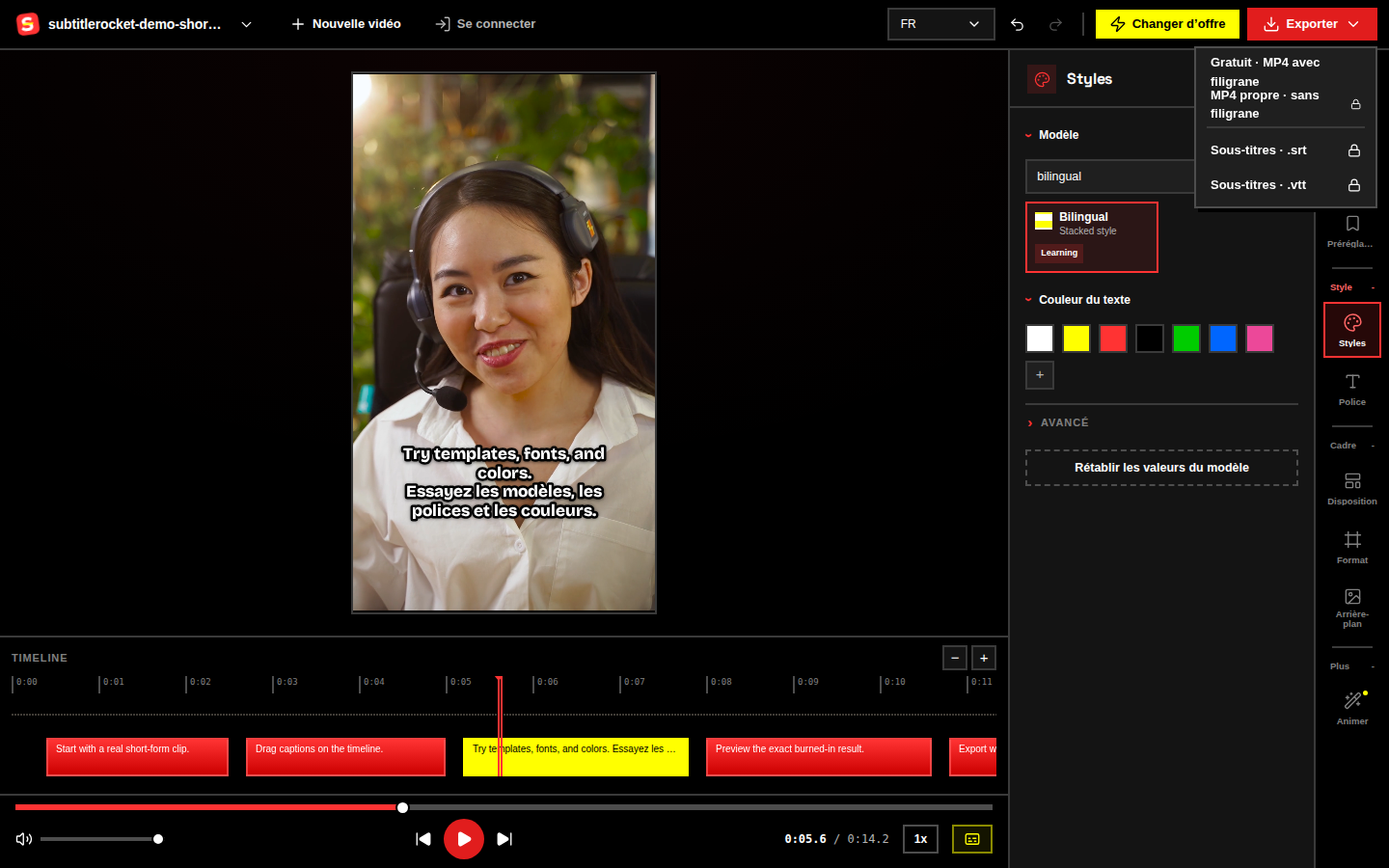
Free comprend 90 minutes de transcription par mois, des clips de 15 minutes maximum et un MP4 720p avec un petit filigrane. Pro coûte 7 $/mois ou 56 $/an : 1 000 minutes, clips de 30 minutes, 1080p sans filigrane, export SRT/VTT et styles enregistrés. Max coûte 15 $/mois ou 132 $/an : 3 000 minutes, clips de 60 minutes et traduction IA dans plus de 50 langues. Le rendu reste entièrement côté client.
Préparez votre mise en page sur deux lignes
Commencez par le générateur bilingue, puis ouvrez le modèle dans l’éditeur.
Consultez le parcours sur /tools/bilingual-caption-generator ou ouvrez directement /app?intent=bilingual-subtitle-template pour essayer le modèle avec la démo ou votre clip.
Ouvrir le modèle bilingue