 SubtitleRocket
Untertitel-Tutorial
Zweisprachige Untertitel mit zwei Zeilen erstellen
Setze Original und Übersetzung mit einer zweisprachigen Vorlage gut lesbar übereinander – direkt im Browser.
Zweisprachige Untertitel zeigen die gesprochene Originalsprache und eine zweite Sprache gleichzeitig. Ein bilingualer Untertitel-Generator hilft dabei, weil beide Zeilen einheitliche Abstände, Kontraste und Timings brauchen – eine Übersetzung einfach irgendwo einzufügen reicht nicht. In SubtitleRocket kannst du die verfügbare zweisprachige Vorlage anwenden und die zweite Zeile selbst tippen oder einfügen. Automatische Übersetzung gibt es im Max-Tarif; das Werkzeug Übersetzen im Editor ist derzeit als demnächst gekennzeichnet.
Die zweisprachige Vorlage ist verfügbar und beide Zeilen lassen sich bearbeiten, sie übersetzt aber nicht kostenlos. Trage die zweite Sprache selbst ein oder füge eine Übersetzung ein; KI-Übersetzung für mehr als 50 Sprachen gehört zu Max. Das Video bleibt im Browser, nur der Ton wird zur Transkription gesendet und das Rendering läuft vollständig auf deinem Gerät.
00 / Vorbereitung
Was macht zweisprachige Untertitel leicht lesbar?
Zwei Sprachen teilen sich wenig Platz. Deshalb ist eine klare Hierarchie wichtiger als Dekoration:
- Eine feste Reihenfolge. Setze die Originalsprache im gesamten Clip nach oben und die Übersetzung darunter.
- Gleiche Aussage statt gleicher Länge. Übersetze natürlich und kürze, wenn eine wörtliche Fassung zu breit wird.
- Klare Trennung. Mit Zeilenabstand und Kontrast findet jeder Betrachter seine Sprache sofort.
- Gemeinsames Timing. Beide Zeilen sollten zusammen erscheinen und verschwinden, sofern der Sinn keine andere Aufteilung verlangt.
01 / Projekt öffnen
Demo öffnen oder eigenen Clip hochladen
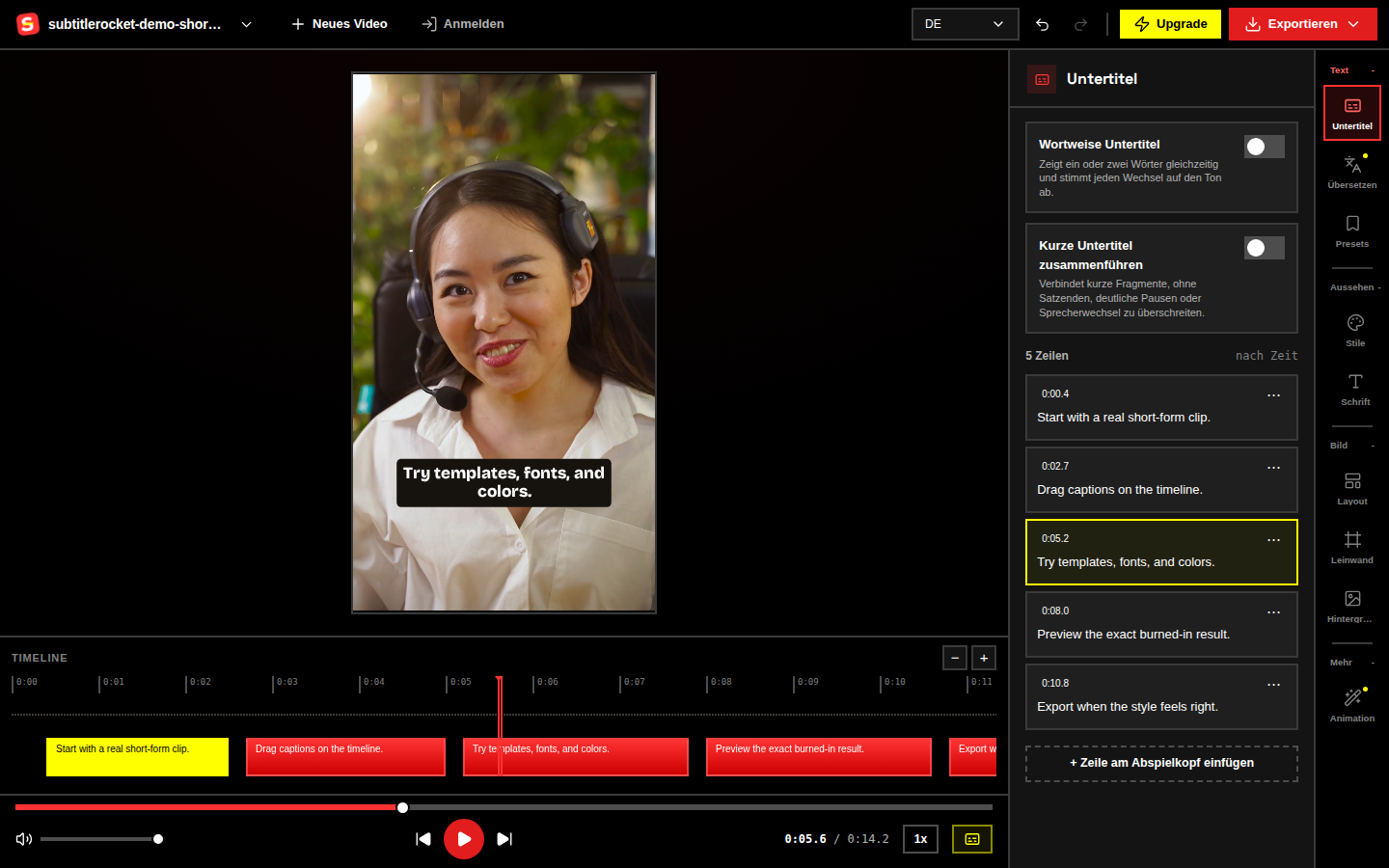
Öffne /app und klicke auf Demo testen. Ein Beispielclip mit fertigen Untertiteln erscheint sofort – dieser Weg lädt nichts hoch, erzeugt nichts neu und bleibt vollständig im Browser. Für dein eigenes Video wählst du eine MP4-, MOV- oder WebM-Datei. SubtitleRocket extrahiert nur den Ton, sendet ihn zur Transkription und erstellt daraus bearbeitbare Untertitel.
Zweisprachige Vorlage öffnen →
02 / Text korrigieren
Ausgangstext und Timing korrigieren
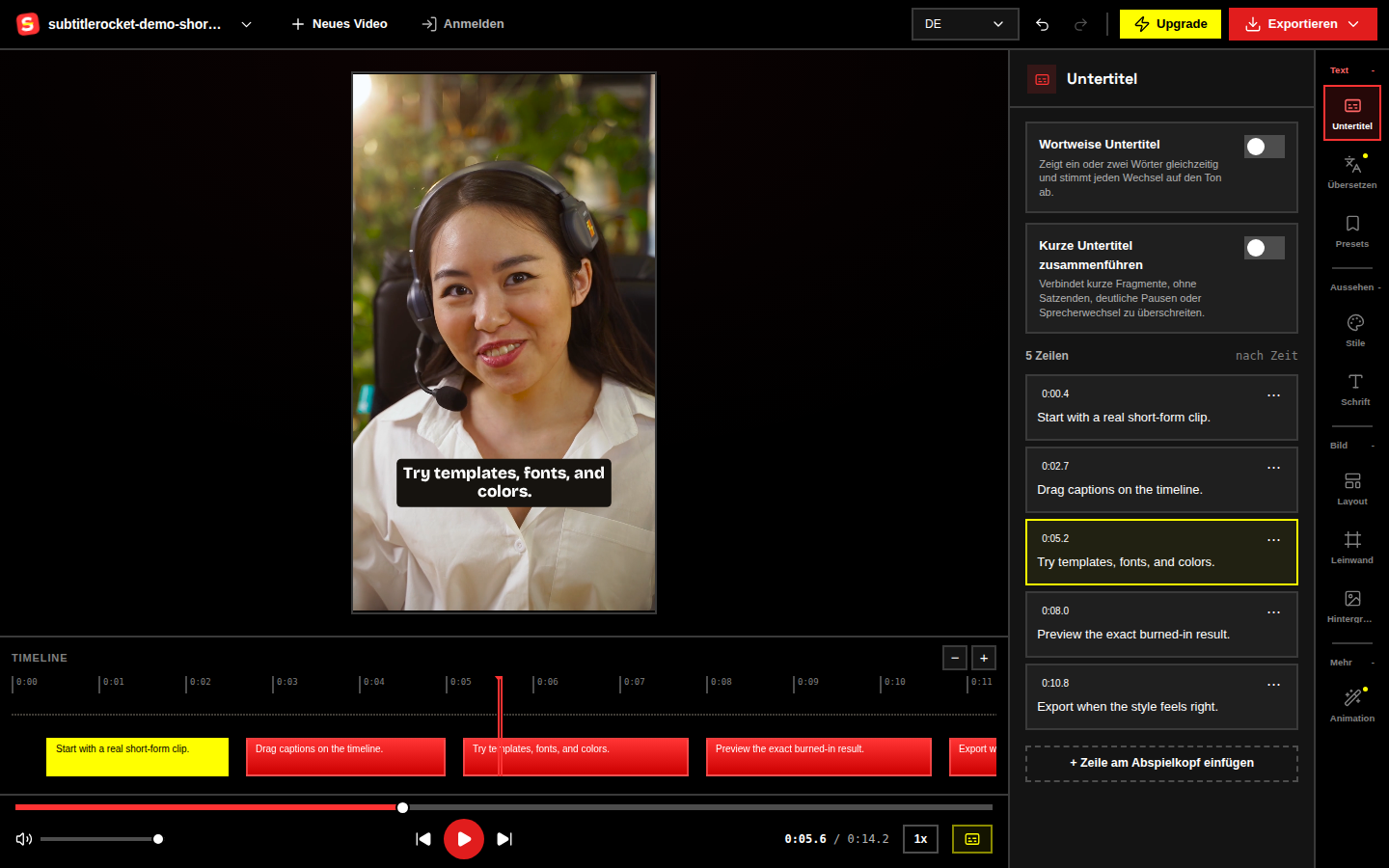
Lies zuerst alle Untertitel in der Originalsprache. Korrigiere Namen, Zahlen, Zeichensetzung und falsch erkannte Wörter. Passe das Timing an, wenn eine Zeile zu spät einsetzt oder vor dem Satzende verschwindet.
Beschränke jeden Untertitel auf einen Gedanken. Kurze Ausgangszeilen lassen genug Raum für eine natürliche Übersetzung, ohne beide Sprachen winzig darstellen zu müssen.
03 / Sprachen stapeln
Zweisprachige Vorlage anwenden und zweite Zeile ergänzen
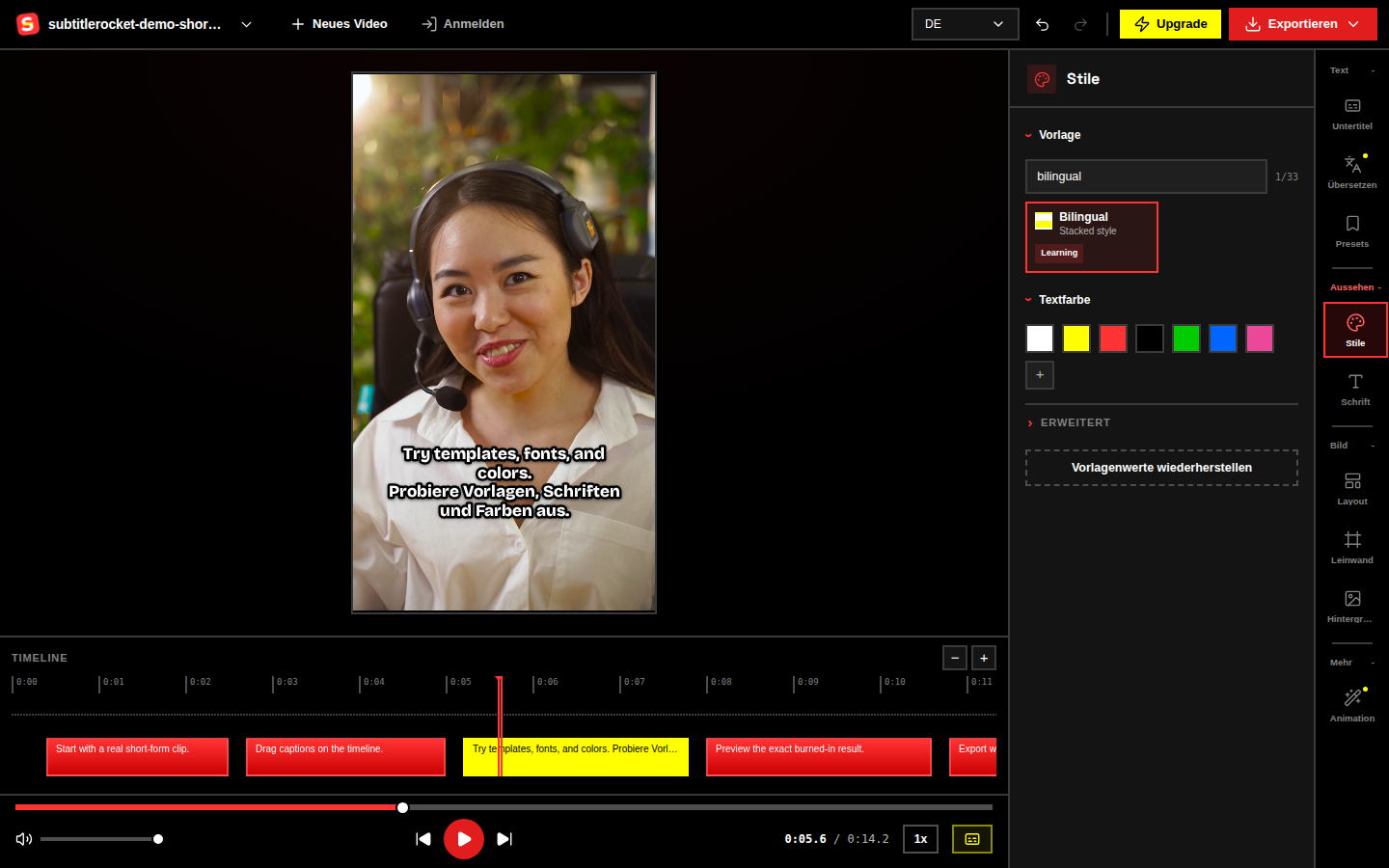
Öffne Stile und wähle die zweisprachige Untertitelvorlage. Sie erzeugt das verfügbare Zwei-Zeilen-Layout: Originalsprache oben, zweite Sprache unten. Bearbeite danach jeden Untertitel und tippe oder füge die Übersetzung ein. Die Vorlage übernimmt die Anordnung, nicht die Übersetzung; Max bietet automatische Übersetzung, während der separate Editor-Schalter Übersetzen noch demnächst anzeigt.
04 / Lesbarkeit prüfen
Beide Sprachen lesbar gestalten
Spiele mehrere textreiche Stellen ab und prüfe den Block in einer Vorschau in Smartphone-Größe:
- Behalte im gesamten Video dieselbe Sprache in der oberen Zeile.
- Formuliere lange Übersetzungen kürzer, bevor du eine zu kleine Schrift verwendest.
- Lass genug Abstand zwischen den Zeilen, halte sie aber als zusammengehörigen Untertitel erkennbar.
- Verschiebe den Block weg von Gesichtern, Produkten und den unteren Bedienelementen von Shorts, Reels oder TikTok.
Wenn Zuschauer ihre Zeile nicht auf Anhieb finden, vereinfache zuerst die Gestaltung, bevor du weitere Farben oder Akzente hinzufügst. Die Wort-für-Wort-Hervorhebung folgt bei transkribierten Untertiteln der Stimme; manuell getippte Zeilen behalten eine feste Betonung.
05 / Exportieren
Zweisprachiges Video prüfen und exportieren
Sieh den Clip einmal mit und einmal ohne Ton vollständig an. Prüfe Bedeutung, Timing, Reihenfolge und Überlagerungen. Export wird von Chrome, Edge und Safari 17+ unterstützt, nicht von Firefox. Zum Testen, Bearbeiten und Anzeigen brauchst du kein Konto. Die Anmeldung per sechsstelliger E-Mail-PIN ist nur für Exporte ohne Wasserzeichen oder die Tarifverwaltung nötig.
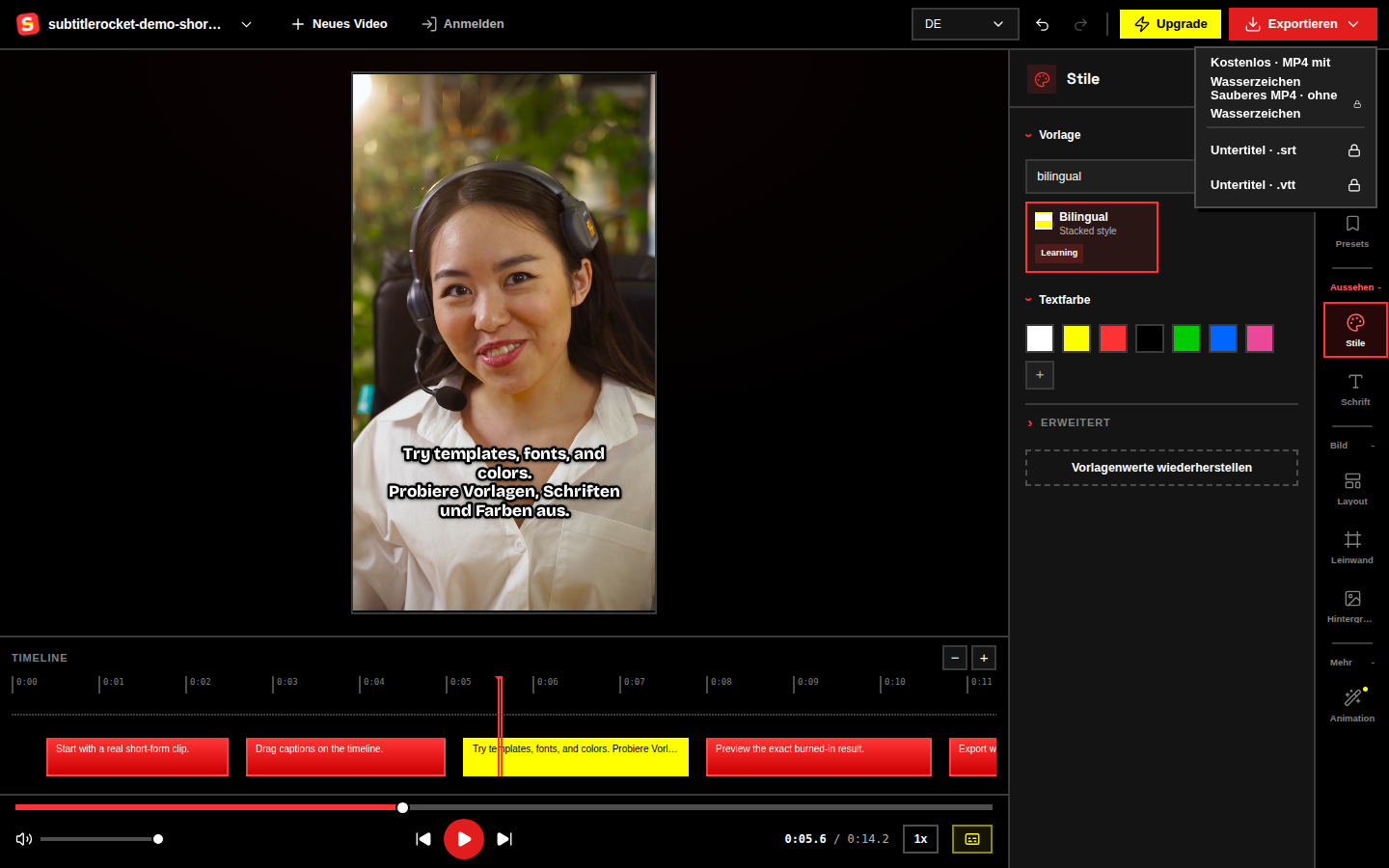
Free bietet 90 Transkriptionsminuten pro Monat, Clips bis 15 Minuten und 720p mit kleinem Wasserzeichen. Pro kostet 7 $/Monat oder 56 $/Jahr und bietet 1.000 Minuten, Clips bis 30 Minuten, saubere 1080p, SRT/VTT-Export und gespeicherte Stil-Presets. Max kostet 15 $/Monat oder 132 $/Jahr und umfasst 3.000 Minuten, Clips bis 60 Minuten sowie KI-Übersetzung für über 50 Sprachen. Das Rendering bleibt clientseitig.
Baue dein Zwei-Zeilen-Layout
Starte mit dem bilingualen Untertitel-Generator und öffne danach die Vorlage im Editor.
Sieh dir den Ablauf unter /tools/bilingual-caption-generator an oder öffne direkt /app?intent=bilingual-subtitle-template, um die Vorlage mit der Demo oder deinem Clip zu testen.
Zweisprachige Vorlage öffnen