 SubtitleRocket
Tutorial de subtítulos
Cómo hacer subtítulos bilingües en dos líneas
Crea subtítulos claros con el idioma original arriba y la traducción debajo usando una plantilla bilingüe en el navegador.
Los subtítulos bilingües muestran al mismo tiempo lo que se dice y una segunda lengua. Un generador de subtítulos bilingües resulta útil porque ambas líneas necesitan un espaciado, un contraste y unos tiempos coherentes; no basta con pegar una traducción donde quepa. En SubtitleRocket puedes aplicar la plantilla bilingüe activa y escribir o pegar la segunda línea. La traducción automática está incluida en Max; la herramienta Traducir que aparece en el editor figura por ahora como próximamente.
La plantilla bilingüe funciona y permite editar las dos líneas, pero no traduce gratis. Añade la segunda lengua a mano o pega una traducción; la traducción con IA a más de 50 idiomas pertenece al plan Max. El vídeo permanece en el navegador, solo se envía el audio para transcribir y el renderizado se realiza por completo en el dispositivo.
00 / Antes de empezar
¿Qué hace fáciles de seguir unos subtítulos bilingües?
Dos lenguas comparten un espacio pequeño, así que una jerarquía sencilla ayuda más que los adornos:
- Un orden fijo. Mantén siempre el idioma original arriba y la traducción debajo.
- El mismo sentido, no la misma longitud. Traduce de forma natural y acorta la frase si la versión literal ocupa demasiado.
- Una separación clara. Usa el interlineado y el contraste para que cada persona encuentre su idioma de inmediato.
- Tiempos compartidos. Las dos líneas deben entrar y salir juntas, salvo que el sentido obligue a dividirlas de otro modo.
01 / Abre el proyecto
Abre la demo o sube un clip real
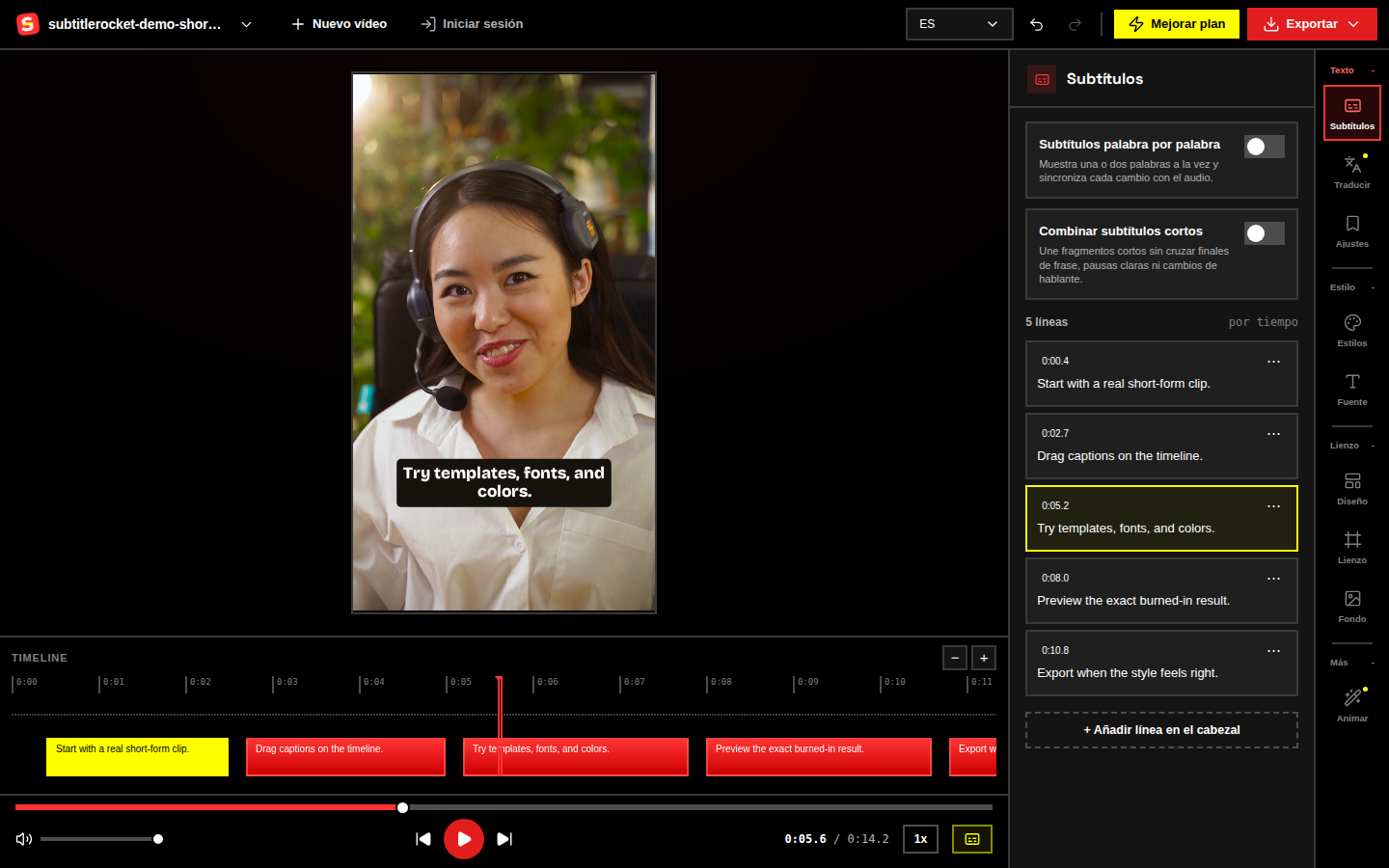
Entra en /app y pulsa Probar demo. Se carga al instante un clip de ejemplo ya subtitulado: esta ruta no sube nada ni genera subtítulos y funciona íntegramente en el navegador. Para usar tu vídeo, elige un archivo MP4, MOV o WebM; SubtitleRocket extrae y envía solo el audio para transcribir el habla y devuelve subtítulos editables.
02 / Corrige el texto
Corrige el texto original y sus tiempos
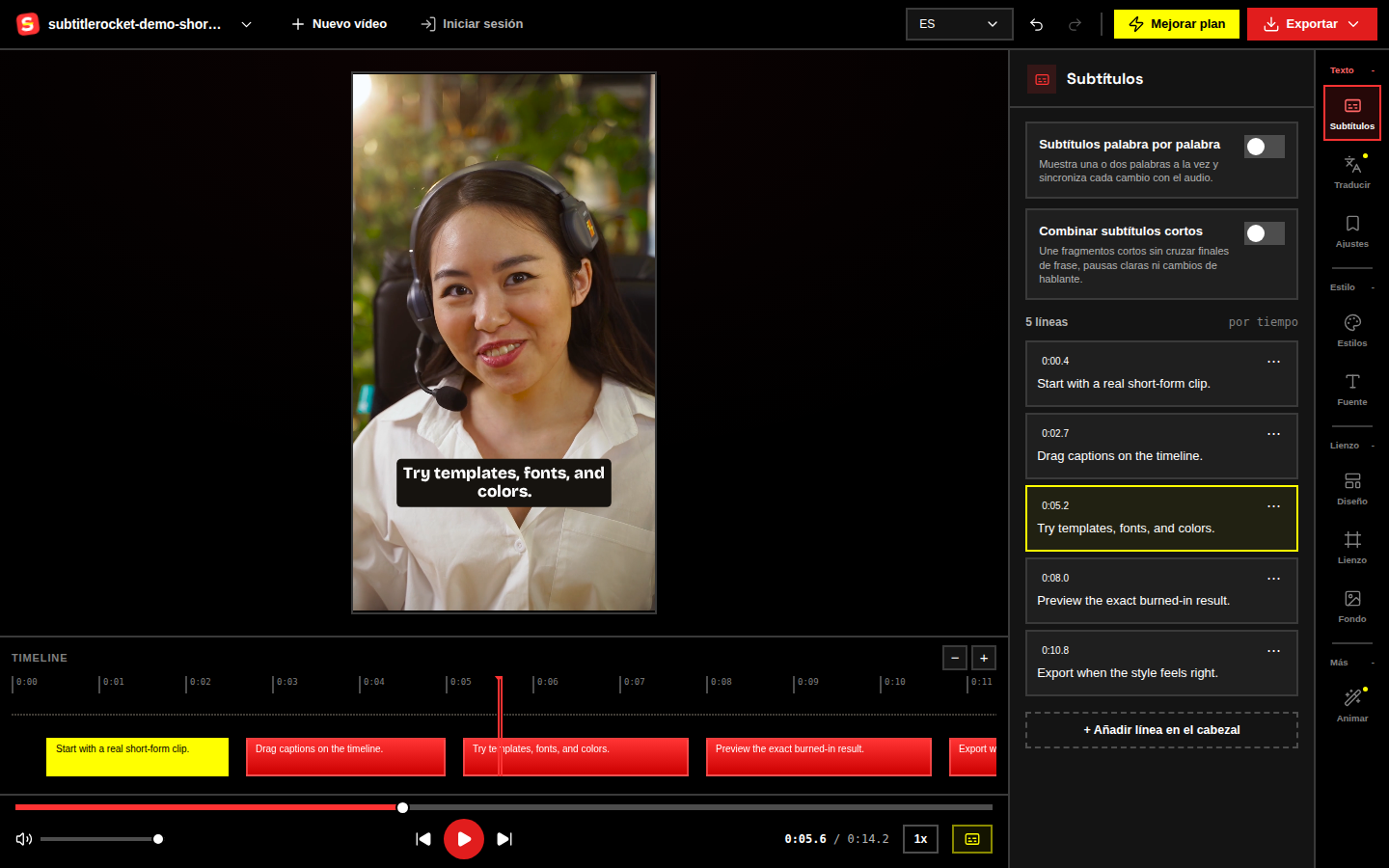
Lee todos los subtítulos del idioma original antes de traducir. Corrige nombres, cifras, puntuación y cualquier palabra mal reconocida. Ajusta los tiempos si una línea entra tarde o desaparece antes de que termine la frase.
Procura que cada bloque contenga una sola idea. Un original breve deja espacio para una traducción natural sin reducir ambas líneas hasta hacerlas incómodas de leer.
03 / Apila los idiomas
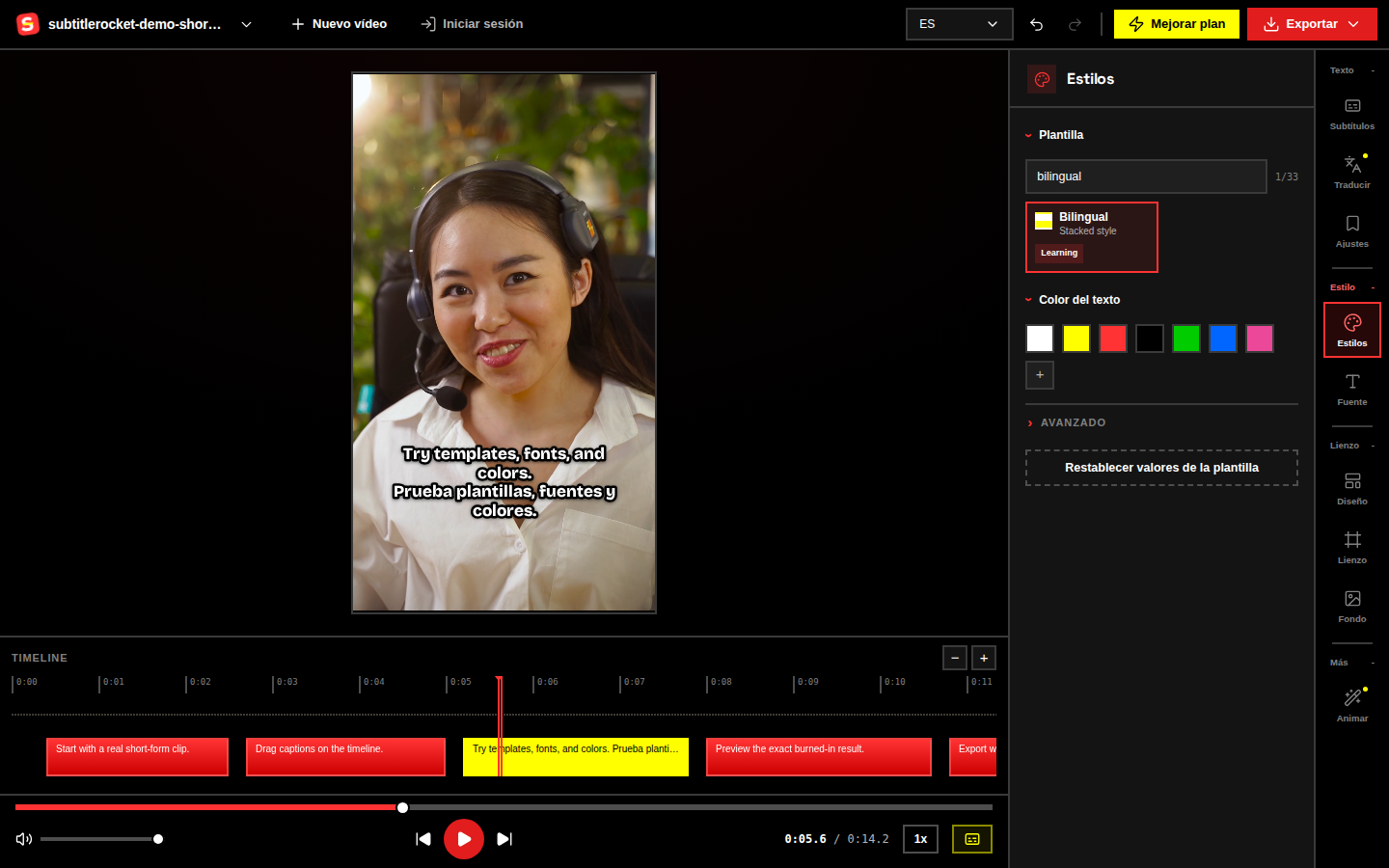
Aplica la plantilla bilingüe y añade la segunda línea
Abre Estilos y selecciona la plantilla de subtítulos bilingües. La plantilla crea la composición activa de dos líneas: idioma original arriba y segunda lengua debajo. Después, edita cada bloque y escribe o pega la traducción. La plantilla resuelve la presentación, no traduce por sí sola; Max incluye traducción automática y el control Traducir del editor todavía indica próximamente.
04 / Revisa la lectura
Haz legibles los dos idiomas
Reproduce varios bloques con bastante texto y comprueba la composición en un encuadre de tamaño móvil:
- Conserva el mismo idioma arriba durante todo el vídeo.
- Reformula las traducciones largas antes de recurrir a una fuente demasiado pequeña.
- Deja aire entre las líneas, pero mantenlas lo bastante cerca para que se perciban como un solo subtítulo.
- Aparta el bloque de caras, productos y controles inferiores de Shorts, Reels o TikTok.
Si cuesta distinguir de un vistazo qué línea corresponde a cada idioma, simplifica el diseño antes de añadir más colores o énfasis. El resaltado palabra por palabra sigue la voz en los subtítulos transcritos; en las líneas escritas a mano el énfasis es fijo.
05 / Exporta
Previsualiza y exporta el vídeo bilingüe
Mira el clip completo una vez con sonido y otra sin él. Comprueba significado, tiempos, orden y solapamientos. La exportación funciona en Chrome, Edge y Safari 17 o posterior; Firefox no es compatible. No hace falta registrarse para probar, editar o previsualizar. La cuenta con código de seis dígitos por correo solo se pide para exportar sin marca o gestionar un plan.
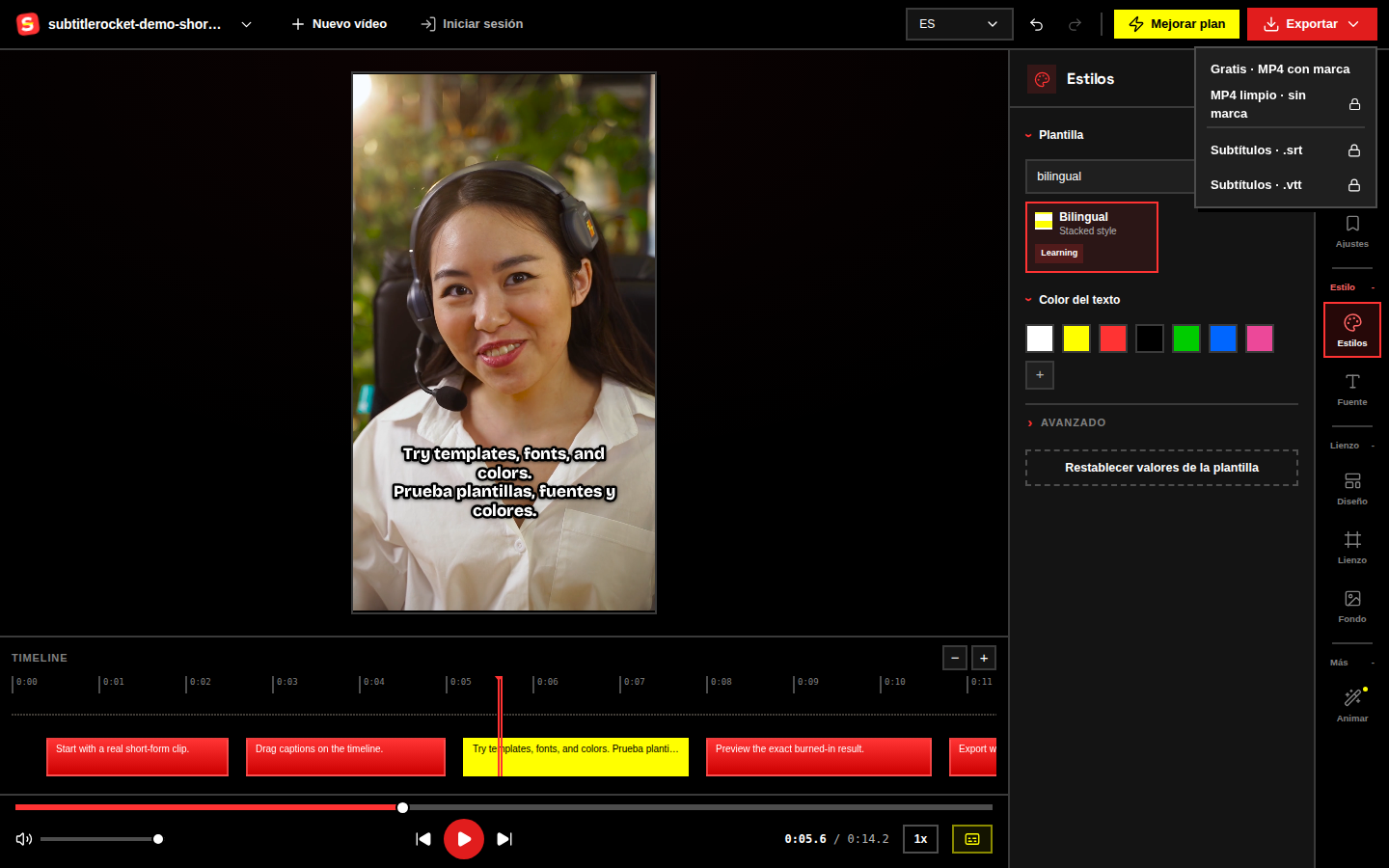
Free ofrece 90 minutos de transcripción al mes, clips de hasta 15 minutos y MP4 a 720p con una pequeña marca de agua. Pro cuesta 7 $/mes o 56 $/año e incluye 1000 minutos, clips de hasta 30 minutos, 1080p sin marca, SRT/VTT y estilos guardados. Max cuesta 15 $/mes o 132 $/año, con 3000 minutos, clips de hasta 60 minutos y traducción con IA a más de 50 idiomas. Todo el renderizado es local.
Prepara tu diseño en dos líneas
Empieza con el generador bilingüe y abre después la plantilla en el editor.
Consulta el proceso en /tools/bilingual-caption-generator o entra directamente en /app?intent=bilingual-subtitle-template para probar la plantilla con la demo o con tu clip.
Abrir la plantilla bilingüe